01بداية سريعة
يتلقى ChestMasterPro معلومات حول الصناديق وتكوين العشيرة ويخزنها. يعرض موقع ClanPlay الإحصائيات، ويحسب النتائج والمعايير، ويجمع تقييمات الأحداث. للعمل تحتاج إلى برنامج وحساب لعبة وحساب ClanPlay.
- قم بتنزيل البرنامج واستخرجه إلى مجلد دائم.
- قم بتسجيل الدخول إلى حساب ClanPlay الخاص بك وقم بتوصيل العشيرة المطلوبة.
- في المتصفح المدمج، أدخل اللعبة وافتح عشيرتك.
- قم بتحميل قائمة المشاركين، ثم افتح "Clan → Gifts" وانقر على "Collect" في البرنامج.
- في قسم المزامنة، انقر فوق إرسال الآن.
- تحقق من موقع الويب لمعرفة "آخر تحديث" والتواريخ وعدد الصناديق.
يقوم المالك بإعداد العشيرة مرة واحدة. لا يحتاج المشاركون الذين يشاهدون النتائج فقط إلى تثبيت البرنامج.
02تثبيت وتحديث البرنامج
- مفتوح صفحة تشيست ماستر برو وقم بتنزيل الإصدار الحالي لنظام التشغيل Windows.
- قم بفك ضغط الأرشيف بأكمله، على سبيل المثال في
D:\ClanPlay\Мой клан. لا تقم بتشغيل البرنامج مباشرة من ملف ZIP ولا تقم بنقل ملف EXE واحد بشكل منفصل عن الملفات الأخرى. - تشغيل
ChestMasterPro.Desktop.exe. انتظر حتى يكتمل التنزيل. - إذا لزم الأمر، حدد لغة في الإعدادات، واحفظ الاختيار وأعد تشغيل البرنامج.
يحتوي مجلد البيانات على بياناتك. وهو موجود بجوار البرنامج. لا تقم بحذفه عند التحديث. للحصول على نسخة احتياطية، أغلق البرنامج وانسخ المجلد بأكمله data إلى مكان منفصل.
إذا كان البرنامج يقدم تحديثًا، فاستخدمه. عند استبدال الملفات يدويًا، قم أولاً بإغلاق البرنامج وحفظ نسخة احتياطية من بياناتك. يجب أن يظل التحديث على نفس الكمبيوتر متصلاً ونشطًا. إذا كنت بحاجة إلى الاتصال مرة أخرى بعد التحديث، فاتصل أولاً بالدعم وأخبره بنص الخطأ.
03اتصال الحساب والعشيرة
حساب ClanPlay وحساب اللعبة حسابان مختلفان. تستخدم نافذة اتصال البرنامج بيانات ClanPlay؛ في متصفح اللعبة - بيانات حساب اللعبة.
الاتصال عبر الحساب
- في نافذة الإطلاق الأولى، أدخل البريد الإلكتروني وكلمة المرور الخاصين بـ ClanPlay وانقر على "متابعة".
- حدد عشيرة موجودة. إذا لم تكن موجودة بعد، فاختر "إنشاء عشيرة جديدة"، واملأ الاسم والاختصار.
- انقر فوق "الاتصال بالعشيرة". تأكد من تحديد عشيرتك.
الاتصال برمز لمرة واحدة
- مفتوح حساب شخصي، ابحث عن العشيرة وانتقل إلى لوحة التحكم.
- في كتلة اتصال ChestMasterPro، قم بإنشاء رمز ونسخه.
- في البرنامج، حدد "أو الاتصال برمز" أو افتح "الإعدادات → المزامنة مع موقع العشيرة".
- الصق الرمز وانقر على زر الاتصال. تحقق من اسم العشيرة المتصلة.
رمز الاتصال لمرة واحدة ليس رابطًا لعرض الإحصائيات. إذا انتهت صلاحية الرمز أو تم استخدامه بالفعل، فقم بإنشاء رمز جديد. لا تقم بإنشاء نفس العشيرة مرة أخرى فقط من أجل ربط البرنامج.
يمكن أيضًا إنشاء عشيرة من حسابك الشخصي على الموقع. بعد الإنشاء، قم بالعودة إلى توصيل البرنامج.
04المجموعة الأولى من الصناديق
- افتح قسم "المتصفح" في البرنامج وادخل إلى اللعبة.
- قم بتوسيع النافذة. إذا لزم الأمر، انقر فوق "تلقائي" لضبط مقياس اللعبة.
- في اللعبة، افتح عشيرتك وقائمة الأعضاء. قم بالتمرير إلى النهاية حتى يتلقى البرنامج التكوين الكامل. في البرنامج، تحقق من قسم "العشيرة".
- في اللعبة، افتح "Clan → Gifts".
- انقر "اجمع" في لوحة البرنامج أعلى اللعبة. انتظر حتى تكتمل جميع الخطوات. للمقاطعة، استخدم إيقاف.
- افتح قسم "الصناديق" وتحقق من الإدخالات: اللاعب والاسم والوقت.
أثناء التجميع، اترك قسم اللعبة المطلوبة مفتوحًا. إذا قامت نافذة أو برنامج آخر بالإبلاغ عن خطأ على شاشتك، فقم أولاً باستعادة اللعبة إلى العرض العادي. لا تقم بتغيير التأخير أو إعدادات التمرير إلا إذا لزم الأمر.
من الملائم استخدام مجلدات البرامج والبيانات المنفصلة للعشائر المختلفة. قبل التجميع والإرسال، تحقق من اسم العشيرة في البرنامج وعلى الموقع الإلكتروني.
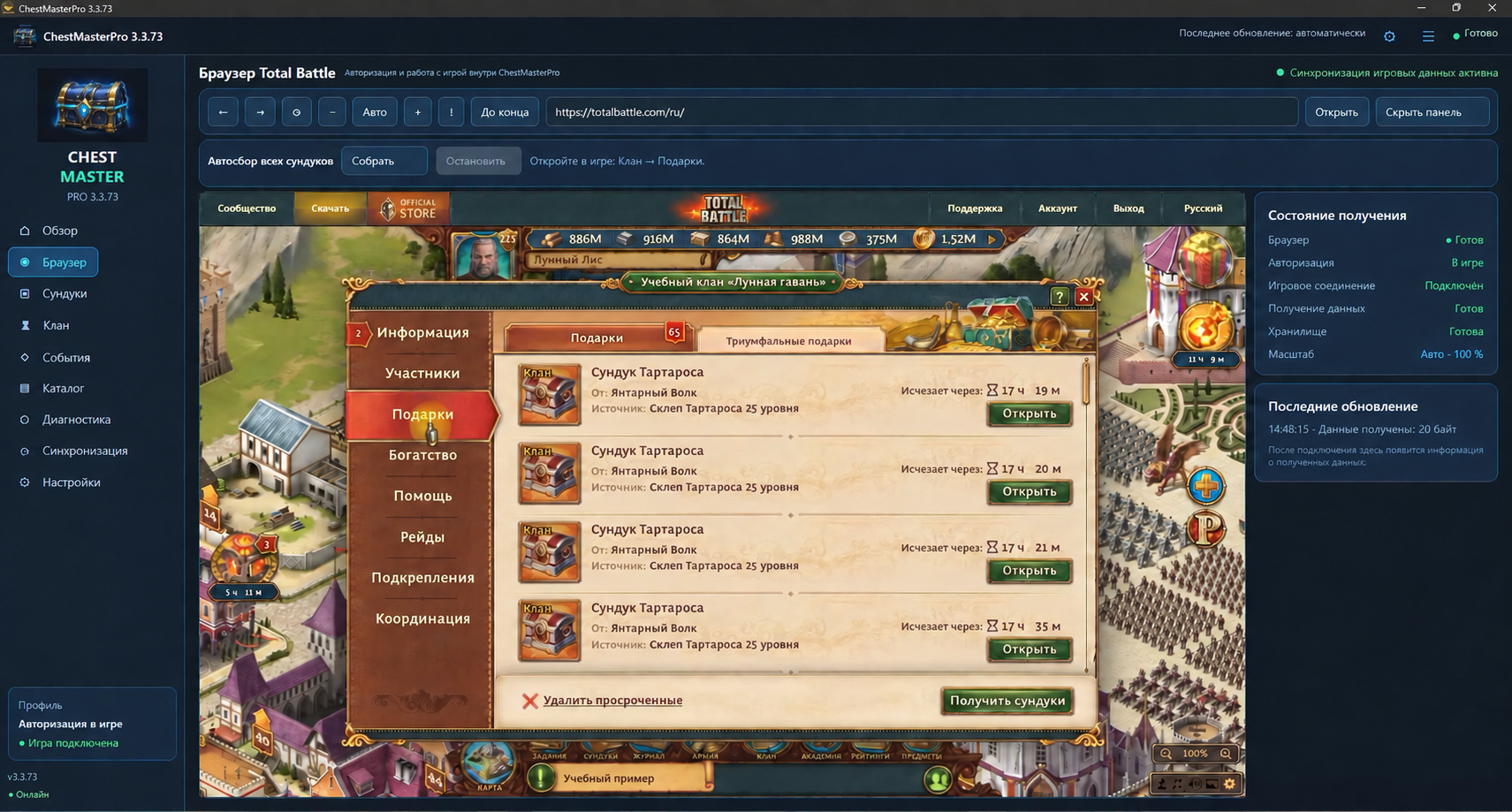 متصفح البرنامج: افتح أولاً "Clan → Gifts" في اللعبة، ثم انقر فوق "Collect" أعلى نافذة اللعبة. رسم توضيحي يعتمد على إصدار الواجهة 3.3.73. رسم توضيحي تعليمي بأسماء مستعارة واسم عشيرة وهميين.
05جاري التحميل على الموقع
إرسال يدويا
- افتح المزامنة.
- حدد "تحميل الأيام الأخيرة". يجب أن يغطي النطاق التواريخ المطلوبة؛ في الواجهة الحالية، يمكنك الاختيار من يوم واحد إلى 60 يومًا.
- انقر فوق "إرسال الآن" وانتظر رسالة النتيجة. تعني الرسالة "تم قبول الصورة بالفعل بواسطة الموقع" أنه تم استلام هذه البيانات بالفعل.
- قم بتحديث صفحة العشيرة. تحقق من "آخر تحديث" - يظهر وقت التفريغ على الموقع في موسكو.
الإرسال المقرر
في "الإعدادات"، ابحث عن "التحميل المجدول إلى موقع الويب"، وقم بتشغيل "التشغيل تلقائيًا"، وقم بتعيين الفاصل الزمني وانقر على "حفظ الجدول". يجب أن يظل الكمبيوتر والبرنامج قيد التشغيل، ويجب أن يكون الوصول إلى الإنترنت متاحًا. انتبه لرسائل النجاح.
وقت آخر تفريغ وتاريخ إحضار الصندوق قيمتان مختلفتان. نشر المنشورات القديمة اليوم لا يجعلها اليوم: فهي تنتمي إلى تاريخها.
06كيفية عرض إحصائيات العشيرة
- افتح صفحة عشيرتك أو الرابط الذي قدمه المالك.
- انظر إلى التواريخ الموجودة أعلى الجدول. حدد اليوم، أمس، الفترة العادية الحالية، الفترة العادية الماضية، أو أدخل التواريخ يدويًا وانقر فوق إظهار.
- أدخل لقبًا في حقل "البحث عن لاعب".
- من خلال "الأعمدة"، قم بتمكين مجموعات الصناديق المطلوبة. على هاتفك، قم بالتمرير أفقيًا عبر الطاولة العريضة.
- قارن الرقم والنقاط والقاعدة. ويمكن الاطلاع على تكلفة الأنواع من خلال "تكلفة الصناديق".
الكمية لا تعتمد على السعر. إذا كانت المجموعة تساوي 0 نقطة، فسيتم احتساب صناديقها بشكل فردي. الصفر في عمود الكمية يعني عدم وجود صناديق محسوبة لهذه المجموعة في النطاق المحدد، وليس تكلفة مجانية.
تحت اللقب تظهر مدة الإقامة حسب الموقع: يبدأ العد التنازلي من أول اكتشاف للاعب في العشيرة. هذا ليس بالضرورة تاريخ دخوله الفعلي قبل بدء الملاحظات.
في أفضل 3 بطاقات، انقر فوق إظهار الكل لتوسيع القائمة حسب الفئة المحددة. ترتيب الوحوش والوحدات الملحمية يقارن عدد الصناديق.
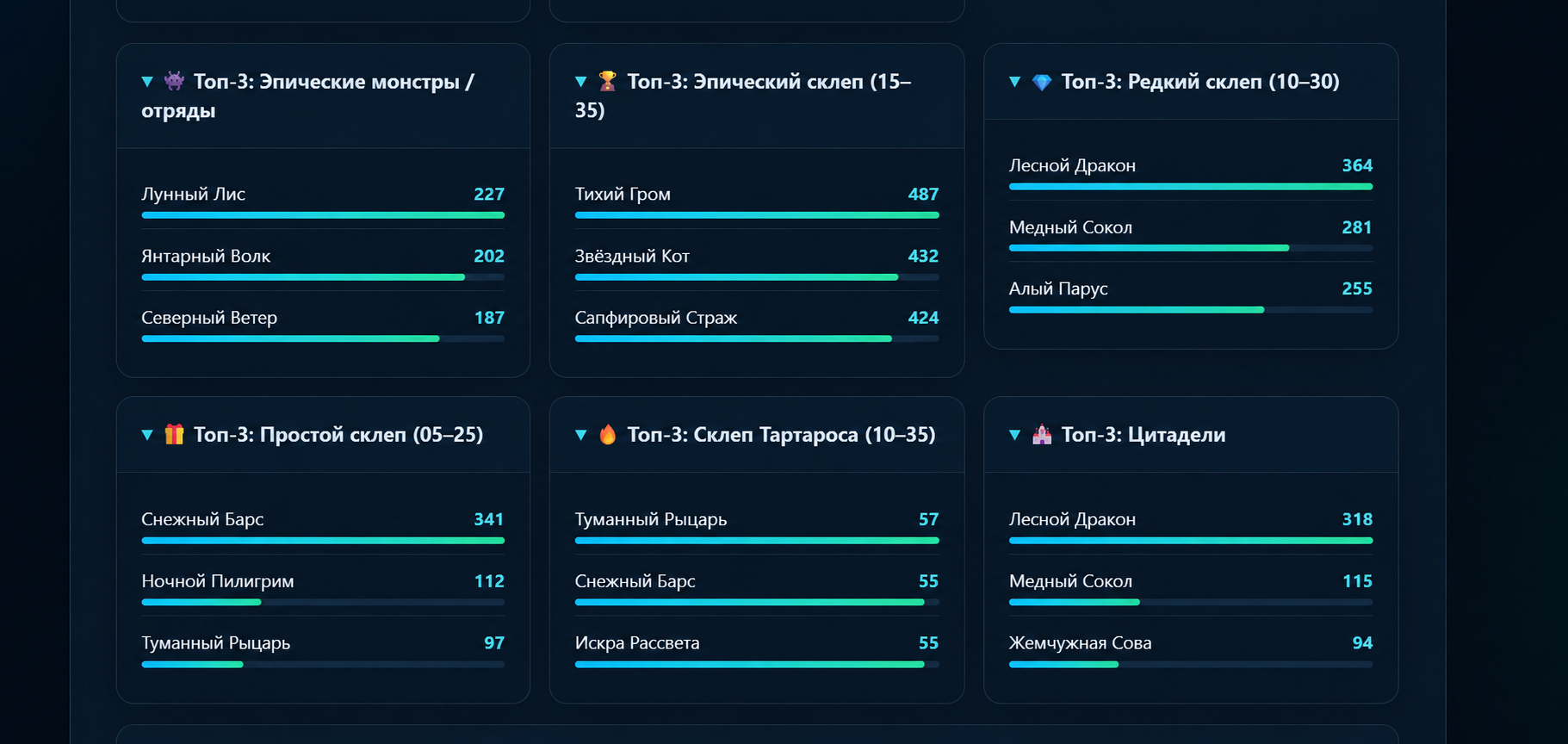 مثال على بطاقات التصنيف حسب الفئة. في الواجهة الحالية، يتم فتح القائمة الكاملة باستخدام الزر "إظهار الكل". رسم توضيحي تعليمي بأسماء مستعارة واسم عشيرة وهميين.
07تواريخ الإحصائيات وأوقات إعادة ضبط اللعبة
يحتوي الموقع على ثلاثة نطاقات مستقلة: الفترة العادية, جداول مواعيد التقويم و مواعيد الحدث. قبل المقارنة بين مبلغين، تأكد من أنهما يغطيان نفس مقدار الوقت.
| الوضع العادي | التوقيع على الصفحة | البداية الفعلية في موسكو |
|---|
| الأسبوع | من الاثنين إلى الأحد بالأرقام | يوم الأحد الماضي على الساعة 20:00 |
| النصف الأول من الشهر | 1–15 | في اليوم الأخير من الشهر السابق الساعة 20:00 |
| النصف الثاني من الشهر | اليوم السادس عشر - الأخير | 15 على الساعة 20:00 |
| شهر | اليوم الأول – الأخير | في اليوم الأخير من الشهر السابق الساعة 20:00 |
| دورتك | دورة مختارة | حسب التاريخ والوقت والمنطقة الزمنية في الإعدادات |
على سبيل المثال، أسبوع مع التوقيع 14-20 سبتمبر يبدأ 13 سبتمبر الساعة 20:00 بتوقيت موسكو وينتهي قبل ذلك 20 سبتمبر الساعة 20:00 بتوقيت موسكو. وفي وقت إعادة التعيين، تبدأ الفترة التالية.
يغطي التحديد اليدوي لتواريخ التقويم الأيام من الساعة 00:00 حتى نهاية آخر يوم محدد وفقًا لوقت العشيرة. ولذلك، قد يختلف هذا النطاق عن الفترة العادية مع إعادة ضبط اللعبة. راجع التسمية التوضيحية "وقت إعادة ضبط اللعبة" والمنطقة الزمنية المحددة.
08مجموعات الصدر والنقاط
يمكن تغيير هذه الإعدادات بواسطة مالك العشيرة أو المستخدم الذي لديه حق الوصول المناسب. افتح لوحة التحكم وقسم "مجموعات ونقاط الصناديق".
- ابحث عن المجموعة التي تحتاجها أو أنشئ مجموعة جديدة.
- أضف إليها فقط تلك الأنواع من الصناديق التي يجب عدها معًا. تحقق من العنوان والمصدر: يمكن أن يكون صندوق الوحش وهدية المتجر من نوعين مختلفين.
- حدد تكلفة صندوق واحد واحفظه.
- فتح إحصائيات الفترة الحالية والتحقق من النتائج.
مثال: 10 صناديق تحتوي كل منها على 50 نقطة تعطي 500 نقطة. إذا قمت بتعيين السعر على 0، فستبقى الكمية 10، وسيكون الاستحقاق 0.
تنطبق التغييرات في القيمة في الفترة الحالية على الفترة الحالية بأكملها، بما في ذلك الصناديق التي تم إحضارها بالفعل. قبل التغيير، يرجى ملاحظة أنه سيتم إعادة حساب نتائج المشاركين.
في إعدادات تصنيف الوحش الملحمي، يختار المالك مجموعته من المجموعات. قد تختلف مجموعة كل عشيرة. هذا التصنيف يحسب الكمية. النقاط المخصصة لا تحل محل عدد الصناديق.
09القواعد ونقل الديون
في قسم المعايير، قم بتعيين النتيجة المطلوبة للاعبين وحفظ التغييرات. تحقق من الفترة المحددة: يشير المعيار إليها، وليس إلى النطاق التعسفي الذي فتحه المشارك في الإحصائيات.
في إعدادات العشيرة، يمكنك تمكين "ترحيل النقص إلى الفترة التالية". يبدأ الحساب من فترة التشغيل؛ الفترات القديمة السابقة للإدراج لا تؤدي إلى إنشاء ديون بأثر رجعي.
مثال. المعيار هو 10000، أحضر اللاعب 8000. في الفترة القادمة، سيتم إضافة 2000 دين إلى القاعدة العادية: مطلوب 12000. إذا أحضر اللاعب 11000، سيبقى 1000 دين. فإذا جاء بـ 13000 قضى الدين؛ ولن ينخفض المعدل المعتاد للفترة المقبلة.
عند إيقاف الترحيل، لا تتم إضافة العجز إلى متطلبات الفترة التالية.
10إنشاء حدث وحساب الصناديق
- افتح "مركز التحكم" الخاص بالعشيرة وقسم الأحداث. إنشاء حدث جديد.
- أدخل عنوانا. لحساب القطع، حدد النوع "الصناديق".
- أدخل تاريخ ووقت البدء والانتهاء. تحقق من المنطقة الزمنية للعشيرة المعروضة.
- في "مجموعات الصناديق للعد"، حدد المجموعات التي تحتاجها. بالنسبة لراجناروك في مثالنا، هذان هما "صندوق فنرير" و"صندوق يورمونجاندر".
- إذا لزم الأمر، تحديد هدف للمشارك.
- حدد "إظهار الحدث على الصفحة الرئيسية للعشيرة" وانقر على "نشر الحدث". يمكن حفظ المسودة بشكل منفصل.
والنتيجة هي مجموع عدد الصناديق المختارة التي تم إحضارها في مواعيد وأوقات الحدث. لا يتم تضمين صناديق الأحداث السابقة التي تقع خارج هذا النطاق. قد يظهر الجدول الشهري مبلغًا أكبر.
مثال التدريس. الحدث من 17 إلى 21 سبتمبر: يمتلك اللاعب "Moon Fox" 120 صندوقًا من صناديق Fenrir و41 صندوقًا من صناديق Jormungandr - 161. تم إحضار 5 صناديق يورمونغاندر أخرى في 9 سبتمبر. لذلك، لمدة شهر، اتضح 166، وفي حالة 161 يبقى بشكل صحيح.
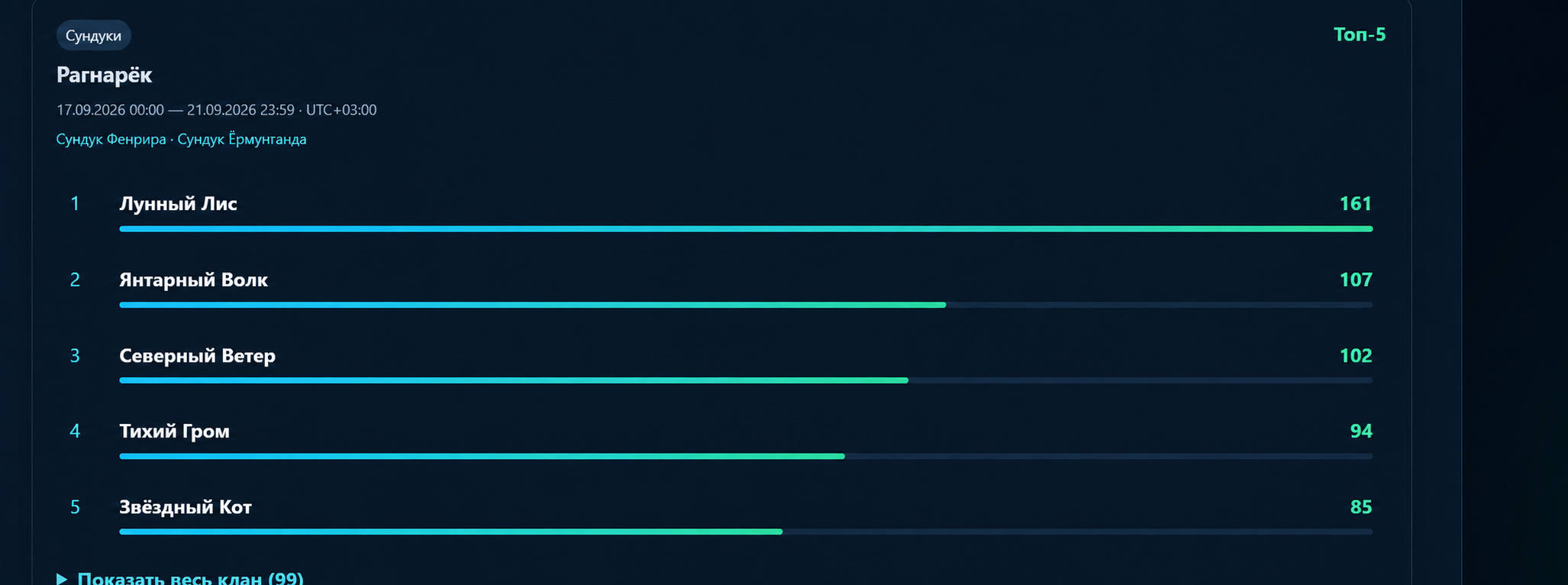 راجناروك: تظهر تواريخ الحدث والمجموعات المحددة أعلى التصنيف. "إظهار العشيرة بأكملها" يكشف عن الأعضاء المتبقين. رسم توضيحي تعليمي بأسماء مستعارة واسم عشيرة وهميين.
11الإصلاحات اليدوية وقائمة اللاعبين
إضافة أو إزالة الصناديق
- افتح قسم التعديلات اليدوية في لوحة العشيرة.
- ابدأ في كتابة لقبك في حقل البحث وحدد لاعبًا من القائمة.
- تحديد تاريخ الصدر والمجموعة أو النوع المطلوب والكمية المراد إضافتها أو شطبها. أكمل التعليق حتى يتضح السبب لاحقا.
- حفظ والتحقق من الإحصائيات لنفس التاريخ.
ينطبق التعديل على التاريخ المحدد. لا تستخدمه لحل الاختلافات بين جدول شهري وحدث أقصر حتى تتحقق من تواريخ الصناديق الأصلية.
أولئك الذين تركوا العشيرة
القائمة موجودة في أسفل صفحة المعايير. يمكن للمالك إزالة لاعب فردي غادر العشيرة باستخدام زر "حذف" أو استخدام "حذف كل من غادر العشيرة". قبل العمل الجماعي، تأكد من أن البرنامج قد تلقى التكوين الحالي الكامل لعشيرتك.
إذا ظهرت فجأة معرفات أو عدد كبير من اللاعبين غير المألوفين بدلاً من الألقاب، فتحقق أولاً من بيانات العشيرة وأبلغ عن خطأ. لا تقم بتغيير المعايير بشكل عشوائي للمشاركين غير المعروفين.
12وصول الأعضاء والتراخيص
في لوحة العشيرة، قم بتكوين رؤية الصفحة. في كتلة "رابط لعرض الإحصائيات"، انسخ الرابط وأعطه للمشاركين: التسجيل غير مطلوب للعرض باستخدام هذا الرابط. يرجى إرسال رابط المشاهدة، وليس رمز اتصال البرنامج لمرة واحدة.
يحتوي حسابك الشخصي على العشائر والتراخيص والإجراءات المتاحة. للحصول على ترخيص، تحقق من اسم المنتج وحالته ومصطلحه والكمبيوتر المرتبط به. يتم استخدام "Unlink Computer" عند النقل إلى جهاز آخر، وليس للتحديث المنتظم.
يعمل ChestMasterPro كأداة تجميع وتحميل. لا يعني التنشيط غير المحدود للبرنامج تعريفة مدفوعة غير محددة للعشيرة: تحقق من حالة العشيرة وقيودها وتجديدها بشكل منفصل في حسابها. تحقق دائمًا من الشروط والأحكام الحالية قبل الدفع.
للحصول على رمز ترويجي، افتح كتلة التنشيط، وأدخل الرمز، وإذا كانت الهدية تتعلق بـ ChestMasterPro، فحدد العشيرة المطلوبة. بعد التنشيط، تحقق من النتيجة في القسم المناسب.
13إذا كانت النتيجة غير متطابقة
| ماذا ترى | ما يجب التحقق منه |
|---|
| لا توجد أحدث الصناديق على الموقع | صحة العشيرة المتصلة ونطاق التحميل ونتيجة "إرسال الآن". ثم قم بتحديث الصفحة وتحقق من وقت التحميل الأخير. |
| هناك كمية، ولكن لا توجد نقاط | تكلفة المجموعة. السعر 0 يحفظ الكمية ولكنه لا يمنح نقاطًا. |
| مكبرات الصوت غير مرئية على الهاتف | قم بتشغيله عبر "الأعمدة" وقم بتمرير الجدول إلى اليمين. |
| في حدث في أقل من شهر | قارن التواريخ والمناطق الزمنية، ثم تكوين المجموعات المحددة. لا يتم تضمين الصناديق القديمة خارج الحدث. |
| اسم الصدر غير صحيح أو غير معروف | في إعدادات البرنامج، انقر فوق "تحديث أدلة اللعبة"، وانتظر النتيجة، وإذا لزم الأمر، "إعادة معالجة البيانات المحفوظة". ثم كرر التحميل. |
| الخادم غير متاح أو خطأ في الإرسال | التحقق من توفر الإنترنت والموقع. احفظ النص الدقيق للخطأ وحاول مرة أخرى لاحقًا. لا تقم بحذف قاعدة البيانات أو إعادة تعيين الارتباط من أجل التحقق. |
| UTC أو خطأ في التاريخ غير صالح | التحقق من وجود تحديثات البرامج. إذا استمر الخطأ، يرجى تقديم الدعم بالنص والوقت ورابط العشيرة ونسخة من بيانات البرنامج المغلق عبر القناة المتفق عليها. |
للاتصال بالدعم، يرجى الإشارة إلى اسم العشيرة ورابط الصفحة وإصدار البرنامج ولقب اللاعب وأسماء الصناديق والنطاق الزمني الدقيق والتاريخ المتوقع. أضف لقطة شاشة. لا تنشر كلمة المرور أو رمز الترخيص.
14تذكير لكل يوم
- تأكد من أن العشيرة المطلوبة مفتوحة وأن اللعبة مرخصة.
- احصل على التكوين المحدث وبيانات الصدر.
- انتظر حتى اكتمال التجميع وإرساله بنجاح.
- تحقق من موقع الويب لمعرفة وقت التحديث والفترة المحددة.
- إذا كان هناك تناقض، فقم أولاً بمقارنة التواريخ والمناطق الزمنية والمجموعات، ثم السجلات الفردية.
مقاطع فيديو وروابط مفيدة
تم إعداد الدليل على الواجهة والكود المصدري لـ ChestMasterPro وClanPlay، وصور الموقع المخصصة والفيديو التجريبي. تعرض الرسوم التوضيحية شاشات نموذجية: قد تختلف أسماء العشائر وأرقامها وترتيب العناصر. تمت المراجعة في 19 سبتمبر 2026. الأسعار وشروط الوصول التجريبي غير ثابتة عن عمد - تحقق منها في حسابك.