01Schnellstart
ChestMasterPro empfängt und speichert Informationen über Truhen und Clanzusammensetzung. Die ClanPlay-Website zeigt Statistiken an, berechnet Punkte und Normen und sammelt Event-Bewertungen. Zum Arbeiten benötigen Sie ein Programm, ein Spielkonto und ein ClanPlay-Konto.
- Laden Sie das Programm herunter und extrahieren Sie es in einen permanenten Ordner.
- Melden Sie sich bei Ihrem ClanPlay-Konto an und verbinden Sie den gewünschten Clan.
- Betreten Sie im integrierten Browser das Spiel und öffnen Sie Ihren Clan.
- Laden Sie die Teilnehmerliste hoch, öffnen Sie dann „Clan → Geschenke“ und klicken Sie im Programm auf „Sammeln“.
- Klicken Sie im Abschnitt „Synchronisieren“ auf „Jetzt senden“.
- Schauen Sie auf der Website nach „Letzte Aktualisierung“, Datum und Anzahl der Truhen.
Der Besitzer gründet den Clan einmalig. Teilnehmer, die nur die Ergebnisse ansehen, müssen das Programm nicht installieren.
02Installieren und Aktualisieren des Programms
- Offen ChestMasterPro-Seite und laden Sie den aktuellen Build für Windows herunter.
- Entpacken Sie das gesamte Archiv, zum Beispiel in
D:\ClanPlay\Мой клан. Führen Sie das Programm nicht direkt aus der ZIP-Datei aus und übertragen Sie keine EXE-Datei getrennt von anderen Dateien. - Lauf
ChestMasterPro.Desktop.exe. Warten Sie, bis der Download abgeschlossen ist. - Wählen Sie bei Bedarf in den Einstellungen eine Sprache aus, speichern Sie die Auswahl und starten Sie das Programm neu.
Der Datenordner enthält Ihre Daten. Es befindet sich neben dem Programm. Löschen Sie es beim Aktualisieren nicht. Für ein Backup schließen Sie das Programm und kopieren Sie den gesamten Ordner data an einen separaten Ort.
Wenn das Programm ein Update anbietet, nutzen Sie es. Wenn Sie Dateien manuell ersetzen, schließen Sie zunächst das Programm und erstellen Sie eine Sicherungskopie Ihrer Daten. Die Aktualisierung auf demselben Computer sollte verbunden und aktiviert bleiben. Wenn Sie nach dem Update erneut eine Verbindung herstellen müssen, wenden Sie sich zunächst mit dem Fehlertext an den Support.
03Konto- und Clanverbindung
Das ClanPlay-Konto und das Spielkonto sind unterschiedliche Konten. Das Programmverbindungsfenster verwendet ClanPlay-Daten; im Spielbrowser - Spielkontodaten.
Verbindung über Konto
- Geben Sie im ersten Startfenster Ihre ClanPlay-E-Mail-Adresse und Ihr Passwort ein und klicken Sie auf „Weiter“.
- Wählen Sie einen bestehenden Clan aus. Wenn es noch nicht existiert, wählen Sie „Neuen Clan erstellen“ und geben Sie den Namen und die Abkürzung ein.
- Klicken Sie auf „Clan verbinden“. Überprüfen Sie, ob Ihr Clan ausgewählt ist.
Verbindung mit einem Einmalcode
- Offen persönliches Konto, finde den Clan und gehe zur Systemsteuerung.
- Erstellen Sie im ChestMasterPro-Verbindungsblock einen Code und kopieren Sie ihn.
- Wählen Sie im Programm „Oder mit einem Code verbinden“ oder öffnen Sie „Einstellungen → Synchronisierung mit der Clan-Website“.
- Fügen Sie den Code ein und klicken Sie auf die Schaltfläche „Verbinden“. Überprüfen Sie den Namen des verbundenen Clans.
Der einmalige Verbindungscode ist kein Link zum Anzeigen von Statistiken. Wenn der Code abgelaufen ist oder bereits verwendet wurde, erstellen Sie einen neuen. Erstellen Sie nicht denselben Clan erneut, nur um das Programm zu verbinden.
Ein Clan kann auch über Ihr persönliches Konto auf der Website erstellt werden. Kehren Sie nach der Erstellung zum Verbinden des Programms zurück.
04Erste Sammlung von Truhen
- Öffnen Sie den Abschnitt „Browser“ des Programms und betreten Sie das Spiel.
- Erweitern Sie das Fenster. Klicken Sie bei Bedarf auf „Auto“, um den Spielmaßstab anzupassen.
- Öffne im Spiel deinen Clan und die Mitgliederliste. Scrollen Sie bis zum Ende, damit das Programm die vollständige Komposition erhält. Überprüfen Sie im Programm den Abschnitt „Clan“.
- Öffne im Spiel „Clan → Geschenke“.
- Klicken Sie „Sammeln“ im Programmfenster über dem Spiel. Warten Sie, bis alle Schritte abgeschlossen sind. Zum Unterbrechen verwenden Sie Stop.
- Öffne den Bereich „Truhen“ und überprüfe die Einträge: Spieler, Name und Uhrzeit.
Lassen Sie beim Sammeln den gewünschten Spielabschnitt offen. Wenn ein anderes Fenster oder Programm einen Fehler auf Ihrem Bildschirm meldet, stellen Sie zunächst die normale Anzeige des Spiels wieder her. Ändern Sie Verzögerungen oder Scrolleinstellungen nur, wenn dies erforderlich ist.
Es ist praktisch, separate Programm- und Datenordner für verschiedene Clans zu verwenden. Überprüfen Sie vor dem Sammeln und Versenden den Clannamen im Programm und auf der Website.
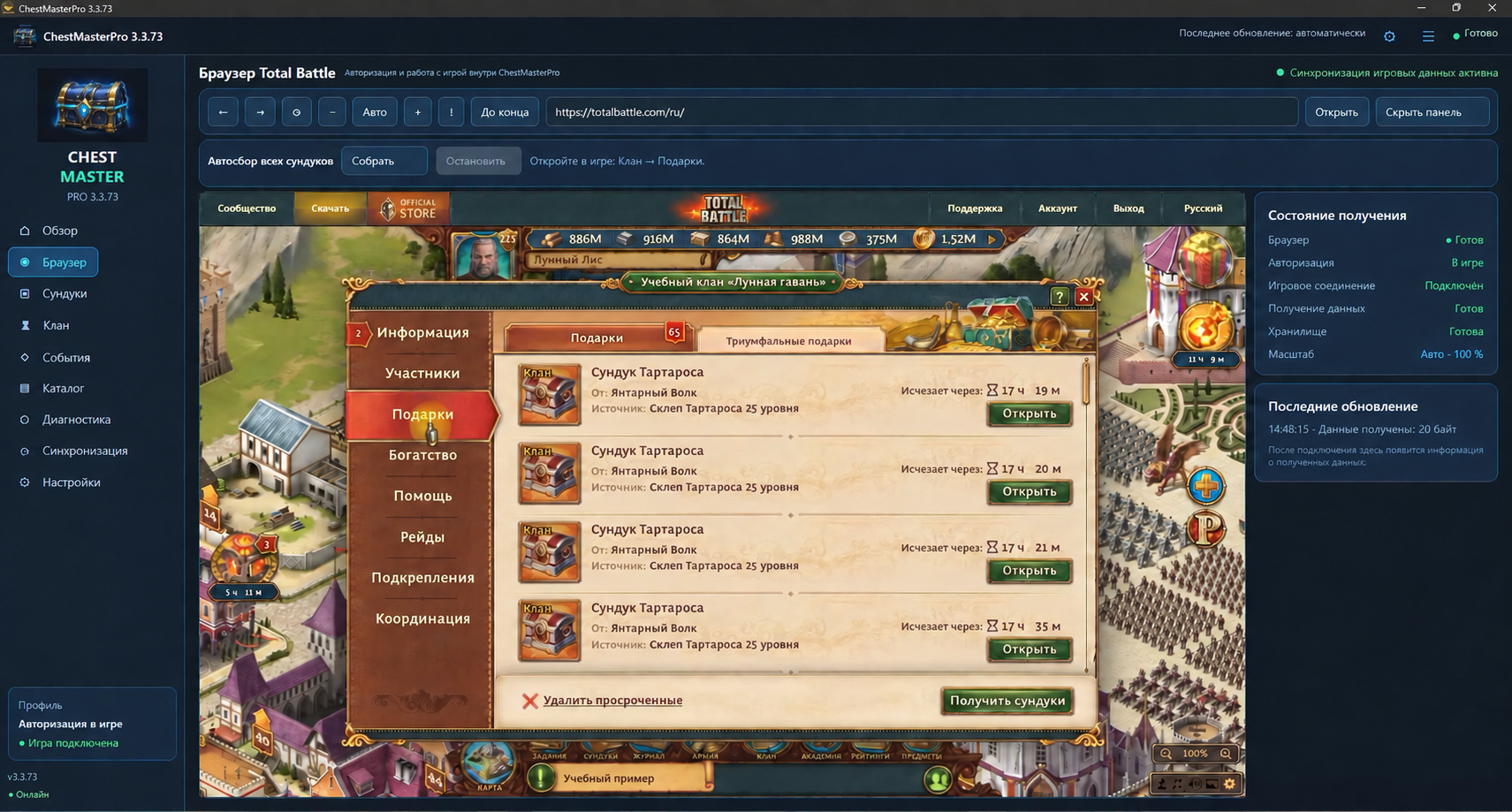 Programmbrowser: Öffnen Sie zunächst „Clan → Geschenke“ im Spiel und klicken Sie dann über dem Spielfenster auf „Sammeln“. Abbildung basierend auf Schnittstellenversion 3.3.73. Pädagogische Illustration mit fiktiven Spitznamen und Clannamen.
05Hochladen auf die Website
Manuell senden
- Öffnen Sie die Synchronisierung.
- Wählen Sie „Letzte Tage hochladen“. Der Bereich muss die erforderlichen Daten abdecken; In der aktuellen Benutzeroberfläche können Sie zwischen 1 und 60 Tagen wählen.
- Klicken Sie auf „Jetzt senden“ und warten Sie auf die Ergebnismeldung. Die Meldung „Das Bild wurde bereits von der Site akzeptiert“ bedeutet, dass diese Daten bereits empfangen wurden.
- Aktualisieren Sie die Clanseite. Überprüfen Sie die „Letzte Aktualisierung“ – die Entladezeit auf der Website wird in Moskau angezeigt.
Geplanter Versand
Suchen Sie in „Einstellungen“ nach „Geplanter Upload auf Website“, aktivieren Sie „Automatisch ausführen“, legen Sie das Intervall fest und klicken Sie auf „Zeitplan speichern“. Der Computer und das Programm müssen eingeschaltet bleiben und das Internet muss zugänglich sein. Achten Sie auf Erfolgsmeldungen.
Der Zeitpunkt der letzten Entladung und das Datum, an dem die Truhe gebracht wurde, sind unterschiedliche Werte. Das Posten alter Beiträge heute macht sie nicht heute: Sie gehören zu ihrem Datum.
06So zeigen Sie Clan-Statistiken an
- Öffnen Sie Ihre Clanseite oder den vom Eigentümer bereitgestellten Link.
- Schauen Sie sich die Daten über der Tabelle an. Wählen Sie „Heute“, „Gestern“, „Aktuelle Normalperiode“, „Vergangene Normalperiode“ oder geben Sie die Daten manuell ein und klicken Sie auf „Anzeigen“.
- Geben Sie im Feld „Spieler suchen“ einen Spitznamen ein.
- Aktivieren Sie über „Spalten“ die gewünschten Truhengruppen. Scrollen Sie auf Ihrem Telefon horizontal über die breite Tabelle.
- Vergleichen Sie Anzahl, Punkte und Norm. Die Kosten der Typen können unter „Kosten der Truhen“ eingesehen werden.
Die Menge ist nicht vom Preis abhängig. Wenn eine Gruppe 0 Punkte wert ist, werden ihre Truhen trotzdem einzeln gezählt. Eine Null in der Mengenspalte bedeutet, dass für diese Gruppe im ausgewählten Bereich keine abgerechneten Truhen vorhanden sind, es handelt sich also nicht um kostenlose Kosten.
Unter dem Spitznamen wird die Verweildauer laut Seite angezeigt: Der Countdown beginnt mit der ersten Entdeckung des Spielers im Clan. Dies ist nicht unbedingt sein tatsächliches Eintrittsdatum vor Beginn der Beobachtungen.
Klicken Sie in den Top-3-Karten auf „Alle anzeigen“, um die Liste um die ausgewählte Kategorie zu erweitern. Die Rangfolge epischer Monster und Einheiten vergleicht die Anzahl der Truhen.
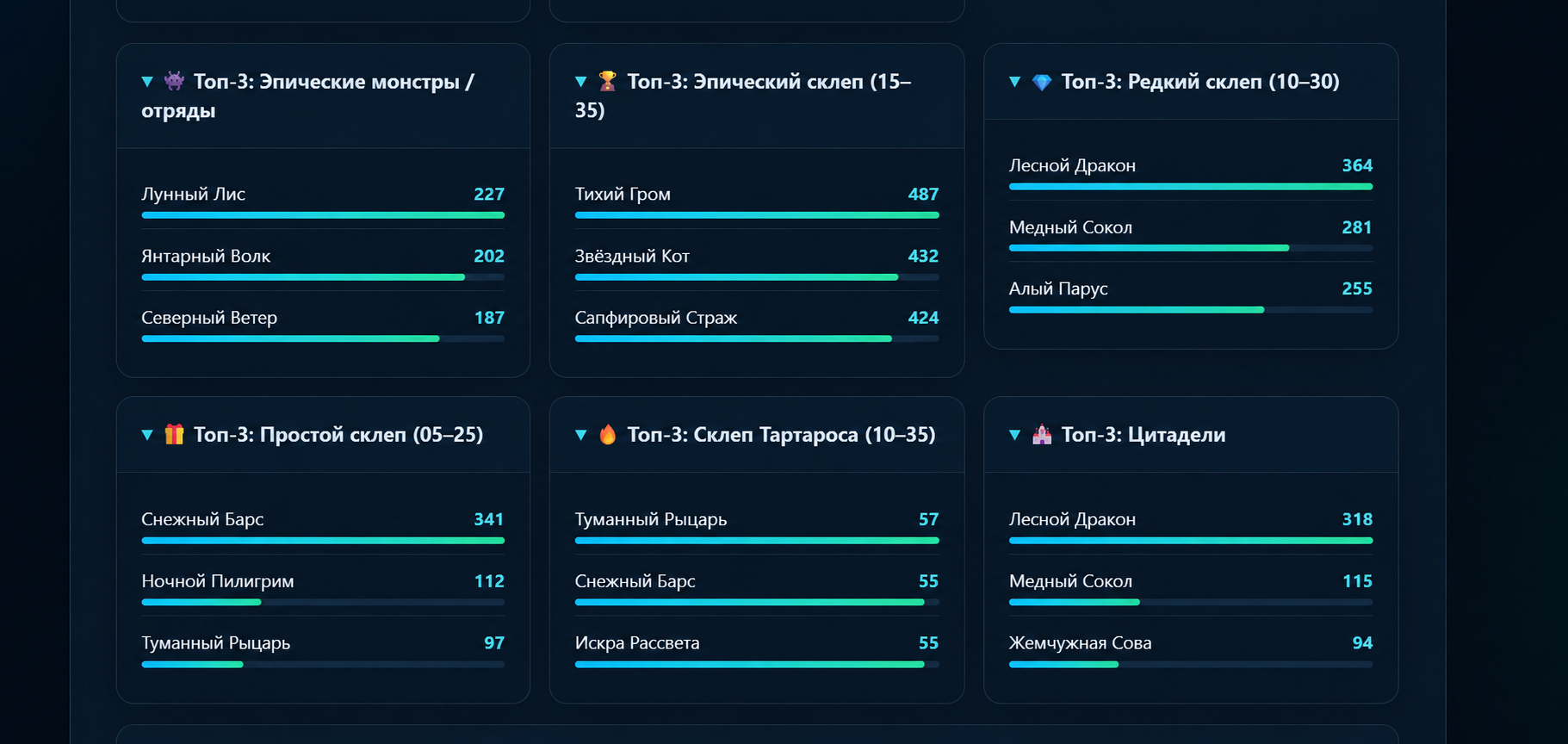 Beispiel für Bewertungskarten nach Kategorie. In der aktuellen Oberfläche wird die vollständige Liste mit der Schaltfläche „Alle anzeigen“ geöffnet. Pädagogische Illustration mit fiktiven Spitznamen und Clannamen.
07Statistikdaten und Spiel-Reset-Zeiten
Die Site verfügt über drei unabhängige Bereiche: normale Periode, Kalenderdatentabellen und Veranstaltungstermine. Bevor Sie zwei Beträge vergleichen, stellen Sie sicher, dass sie den gleichen Zeitraum abdecken.
| Normaler Modus | Unterschrift auf der Seite | Eigentlicher Start in Moskau |
|---|
| Woche | Montag–Sonntag mit Zahlen | Letzten Sonntag um 20:00 Uhr |
| Erste Monatshälfte | 1–15 | Am letzten Tag des Vormonats um 20:00 Uhr |
| Zweite Monatshälfte | 16. – letzter Tag | 15. um 20:00 Uhr |
| Monat | 1.–letzter Tag | Am letzten Tag des Vormonats um 20:00 Uhr |
| Dein Zyklus | Ausgewählter Zyklus | Nach Datum, Uhrzeit und Zeitzone in den Einstellungen |
Zum Beispiel eine Woche mit einer Unterschrift 14.–20. September beginnt 13. September um 20:00 Uhr Moskauer Zeit und endet vorher 20. September um 20:00 Uhr Moskauer Zeit. Zum Zeitpunkt des Zurücksetzens beginnt die nächste Periode.
Die manuelle Auswahl der Kalenderdaten umfasst Tage von 00:00 Uhr bis zum Ende des zuletzt ausgewählten Tages entsprechend der Clanzeit. Daher kann dieser Bereich bei einem Spiel-Reset vom normalen Zeitraum abweichen. Beachten Sie die Überschrift „Game Reset Time“ und die angegebene Zeitzone.
08Brustgruppen und Punkte
Diese Einstellungen können vom Clanbesitzer oder einem Benutzer mit entsprechenden Zugriffsrechten geändert werden. Öffnen Sie das Bedienfeld und den Abschnitt „Brustgruppen und Punkte“.
- Finden Sie die Gruppe, die Sie benötigen, oder erstellen Sie eine neue.
- Fügen Sie dazu nur die Truhentypen hinzu, die zusammengezählt werden sollten. Überprüfen Sie den Titel und die Quelle: Die Monstertruhe und das Ladengeschenk können unterschiedlicher Art sein.
- Geben Sie die Kosten für eine Truhe an und sparen Sie.
- Öffnen Sie die Statistiken für den aktuellen Zeitraum und überprüfen Sie die Ergebnisse.
Beispiel: 10 Truhen mit je 50 Punkten ergeben 500 Punkte. Wenn Sie den Preis auf 0 setzen, bleibt die Menge 10 und die Rückstellung beträgt 0.
Wertänderungen in der aktuellen Periode gelten für die gesamte aktuelle Periode, inklusive bereits mitgebrachter Truhen. Bitte beachten Sie vor der Änderung, dass die Ergebnisse der Teilnehmer neu berechnet werden.
In den Bewertungseinstellungen für epische Monster wählt der Besitzer seine Gruppe aus. Das Set jedes Clans kann unterschiedlich sein. Diese Bewertung zählt Menge; Zugewiesene Punkte ersetzen nicht die Anzahl der Truhen.
09Normen und Schuldenübertragung
Legen Sie im Abschnitt „Normen“ das gewünschte Ergebnis für die Spieler fest und speichern Sie die Änderungen. Überprüfen Sie den ausgewählten Zeitraum: Die Norm bezieht sich auf ihn und nicht auf den willkürlichen Bereich, den der Teilnehmer in der Statistik geöffnet hat.
In den Clan-Einstellungen können Sie „Den Fehlbetrag auf die nächste Periode übertragen“ aktivieren. Die Berechnung beginnt ab dem Einschaltzeitraum; alte Zeiträume vor der Einbeziehung führen nicht rückwirkend zu Schulden.
Beispiel. Die Norm liegt bei 10.000, der Spieler hat 8.000 mitgebracht. In der nächsten Periode kommen 2.000 Schulden zur Normalnorm hinzu: 12.000 sind erforderlich. Wenn der Spieler 11.000 mitbringt, bleiben 1.000 Schulden übrig. Wenn es 13.000 bringt, wird die Schuld zurückgezahlt; der übliche Satz der zukünftigen Periode wird nicht sinken.
Wenn die Übertragung deaktiviert ist, wird der Fehlbetrag nicht zum Bedarf der nächsten Periode addiert.
10Ein Event erstellen und Truhen zählen
- Öffnen Sie das „Kontrollzentrum“ des Clans und den Bereich „Ereignisse“. Erstellen Sie ein neues Ereignis.
- Geben Sie einen Titel ein. Wählen Sie für die Stückzählung den Typ aus „Truhen“.
- Geben Sie das Start- und Enddatum sowie die Uhrzeit ein. Überprüfen Sie die angezeigte Clan-Zeitzone.
- Markieren Sie unter „Gruppen von Truhen zum Zählen“ die Gruppen, die Sie benötigen. Für Ragnarok in unserem Beispiel sind dies „Fenrirs Truhe“ und „Jormungandrs Truhe“.
- Legen Sie bei Bedarf ein Ziel für den Teilnehmer fest.
- Aktivieren Sie „Ereignis auf Clan-Homepage anzeigen“ und klicken Sie auf „Ereignis veröffentlichen“. Der Entwurf kann separat gespeichert werden.
Das Ergebnis ist die Summe der Anzahl der ausgewählten mitgebrachten Truhen zu den Terminen und Uhrzeiten der Veranstaltung. Truhen früherer Events außerhalb dieses Bereichs sind nicht enthalten. Die Monatstabelle kann einen größeren Betrag anzeigen.
Unterrichtsbeispiel. Event 17.–21. September: Der Spieler „Moon Fox“ hat 120 Fenrir-Truhen und 41 Jormungandr-Truhen – 161. Am 9. September wurden 5 weitere Jormungandr-Truhen gebracht. Daher stellt sich heraus, dass es für einen Monat 166 ist, und wenn es richtig ist, bleibt 161 übrig.
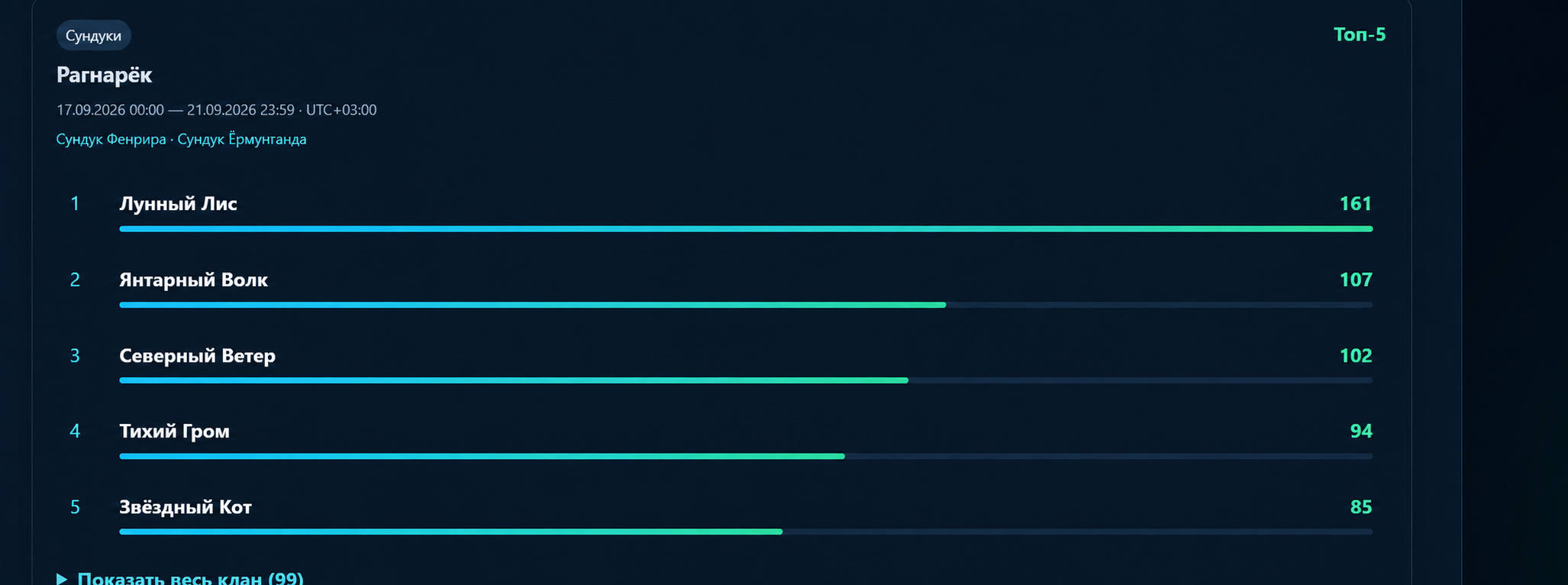 Ragnarok: Die eigenen Termine und ausgewählten Gruppen der Veranstaltung werden oberhalb der Bewertung angezeigt. „Gesamten Clan anzeigen“ zeigt die verbleibenden Mitglieder an. Pädagogische Illustration mit fiktiven Spitznamen und Clannamen.
11Manuelle Korrekturen und Spielerliste
Truhen hinzufügen oder entfernen
- Öffnen Sie den Abschnitt „Manuelle Anpassungen“ im Clan-Panel.
- Geben Sie Ihren Spitznamen in das Suchfeld ein und wählen Sie einen Spieler aus der Liste aus.
- Geben Sie das Datum der Truhe, die gewünschte Gruppe oder den gewünschten Typ sowie die Menge an, die hinzugefügt oder abgeschrieben werden soll. Vervollständigen Sie den Kommentar, damit der Grund später klar wird.
- Speichern und überprüfen Sie Statistiken für dasselbe Datum.
Die Anpassung gilt für das ausgewählte Datum. Verwenden Sie es nicht, um Differenzen zwischen einem Monatstisch und einem kürzeren Ereignis aufzulösen, bis Sie die Daten der ursprünglichen Truhen überprüft haben.
Diejenigen, die den Clan verlassen haben
Die Liste befindet sich unten auf der Standardseite. Der Besitzer kann einen einzelnen Spieler, der den Clan verlassen hat, über die Schaltfläche „Löschen“ entfernen oder die Option „Alle löschen, die den Clan verlassen haben“ verwenden. Stellen Sie vor Massenaktionen sicher, dass das Programm die vollständige aktuelle Zusammensetzung Ihres Clans erhalten hat.
Wenn anstelle von Spitznamen plötzlich IDs oder eine große Anzahl unbekannter Spieler auftauchen, überprüfen Sie zunächst die Clandaten und melden Sie einen Fehler. Ändern Sie die Normen nicht willkürlich für unbekannte Teilnehmer.
12Mitgliederzugang und Lizenzen
Konfigurieren Sie im Clan-Panel die Sichtbarkeit der Seite. Kopieren Sie im Block „Link zum Anzeigen von Statistiken“ den Link und geben Sie ihn an die Teilnehmer weiter. Für die Anzeige über einen solchen Link ist keine Registrierung erforderlich. Bitte senden Sie den Anzeigelink, nicht den einmaligen Programmverbindungscode.
Ihr persönliches Konto enthält Clans, Lizenzen und verfügbare Aktionen. Überprüfen Sie für eine Lizenz den Produktnamen, den Status, die Laufzeit und den zugehörigen Computer. „Computerverbindung aufheben“ wird bei der Übertragung auf ein anderes Gerät verwendet und nicht für ein regelmäßiges Update.
ChestMasterPro dient als Sammlungs- und Upload-Tool. Die unbefristete Aktivierung des Programms bedeutet nicht, dass der Clan auf unbestimmte Zeit einen bezahlten Tarif erhält: Überprüfen Sie den Status, die Einschränkungen und die Erneuerung des Clans separat in seinem Konto. Überprüfen Sie immer die aktuellen Geschäftsbedingungen, bevor Sie bezahlen.
Für einen Aktionscode öffnen Sie den Aktivierungsblock, geben den Code ein und wählen, wenn sich das Geschenk auf ChestMasterPro bezieht, den gewünschten Clan aus. Überprüfen Sie nach der Aktivierung das Ergebnis im entsprechenden Abschnitt.
13Wenn das Ergebnis nicht übereinstimmt
| Was siehst du? | Was zu überprüfen ist |
|---|
| Es gibt keine aktuellen Truhen auf der Website | Die Richtigkeit des verbundenen Clans, des Upload-Bereichs und des „Jetzt senden“-Ergebnisses. Aktualisieren Sie dann die Seite und überprüfen Sie die letzte Upload-Zeit. |
| Es gibt eine Menge, aber keine Punkte | Gruppenkosten. Preis 0 spart Menge, bringt aber keine Punkte. |
| Lautsprecher sind auf dem Telefon nicht sichtbar | Schalten Sie es über „Spalten“ ein und scrollen Sie in der Tabelle nach rechts. |
| Bei einer Veranstaltung in weniger als einem Monat | Vergleichen Sie Daten und Zeitzonen und anschließend die Zusammensetzung der ausgewählten Gruppen. Alte Truhen außerhalb der Veranstaltung sind nicht enthalten. |
| Falscher oder unbekannter Brustname | Klicken Sie in den Programmeinstellungen auf „Spielverzeichnisse aktualisieren“, warten Sie auf das Ergebnis und ggf. auf „Gespeicherte Daten erneut verarbeiten“. Anschließend den Upload wiederholen. |
| Server nicht verfügbar oder Sendefehler | Überprüfen Sie die Internet- und Website-Verfügbarkeit. Speichern Sie den genauen Text des Fehlers und versuchen Sie es später erneut. Löschen Sie zur Überprüfung nicht die Datenbank und setzen Sie die Bindung nicht zurück. |
| UTC- oder ungültiges Datumsfehler | Suchen Sie nach Software-Updates. Sollte der Fehler weiterhin bestehen, unterstützen Sie uns bitte mit Text, Uhrzeit, Clan-Link und einer Kopie der geschlossenen Programmdaten über den vereinbarten Kanal. |
Um den Support zu kontaktieren, geben Sie bitte den Clannamen, den Seitenlink, die Programmversion, den Spitznamen des Spielers, die Truhennamen, den genauen Zeitraum und das voraussichtliche Datum an. Fügen Sie einen Screenshot hinzu. Veröffentlichen Sie weder das Passwort noch den Lizenzcode.
14Erinnerung für jeden Tag
- Überprüfen Sie, ob der gewünschte Clan geöffnet und das Spiel autorisiert ist.
- Erhalten Sie aktuelle Zusammensetzungs- und Brustdaten.
- Warten Sie, bis die Sammlung abgeschlossen und erfolgreich gesendet wurde.
- Überprüfen Sie die Website auf die Aktualisierungszeit und den ausgewählten Zeitraum.
- Bei Unstimmigkeiten vergleichen Sie zunächst Datum, Zeitzone und Gruppen, dann einzelne Datensätze.
Videos und nützliche Links
Der Leitfaden basiert auf der Benutzeroberfläche und dem Quellcode von ChestMasterPro und ClanPlay, benutzerdefinierten Site-Bildern und Demovideos. Die Abbildungen zeigen Beispielbildschirme: Clannamen, Anzahl und Anordnung der Elemente können variieren. Überarbeitet am 19. September 2026. Preise und Bedingungen für den Testzugang sind absichtlich nicht festgelegt – überprüfen Sie sie in Ihrem Konto.