01Inicio rápido
ChestMasterPro recibe y almacena información sobre cofres y composición de clanes. El sitio web ClanPlay muestra estadísticas, calcula puntuaciones y normas y recopila calificaciones de eventos. Para trabajar necesitas un programa, una cuenta de juego y una cuenta de ClanPlay.
- Descarga el programa y extráelo a una carpeta permanente.
- Inicie sesión en su cuenta ClanPlay y conecte el clan deseado.
- En el navegador integrado, ingresa al juego y abre tu clan.
- Cargue la lista de participantes, luego abra "Clan → Regalos" y haga clic en "Recoger" en el programa.
- En la sección Sincronizar, haga clic en Enviar ahora.
- Consulte el sitio web para conocer la “Última actualización”, las fechas y la cantidad de cofres.
El propietario crea el clan una vez. Los participantes que solo ven los resultados no necesitan instalar el programa.
02Instalación y actualización del programa.
- Abierto Página de ChestMasterPro y descargue la versión actual para Windows.
- Desempaquete todo el archivo, por ejemplo en
D:\ClanPlay\Мой клан. No ejecute el programa directamente desde el ZIP y no transfiera un EXE por separado de otros archivos. - Correr
ChestMasterPro.Desktop.exe. Espere hasta que se complete la descarga. - Si es necesario, seleccione un idioma en la configuración, guarde la elección y reinicie el programa.
La carpeta de datos contiene sus datos. Se encuentra al lado del programa. No lo elimines al actualizar. Para realizar una copia de seguridad, cierre el programa y copie la carpeta completa. data a un lugar separado.
Si el programa ofrece una actualización, úsala. Al reemplazar archivos manualmente, primero cierre el programa y guarde una copia de seguridad de sus datos. La actualización en la misma computadora debe permanecer conectada y activada. Si necesita conectarse nuevamente después de la actualización, primero comuníquese con el soporte técnico con el texto de error.
03Conexión de cuenta y clan
La cuenta ClanPlay y la cuenta del juego son cuentas diferentes. La ventana de conexión del programa utiliza datos de ClanPlay; en el navegador del juego: datos de la cuenta del juego.
Conexión a través de cuenta
- En la primera ventana de inicio, ingrese su correo electrónico y contraseña de ClanPlay y haga clic en "Continuar".
- Selecciona un clan existente. Si aún no existe, seleccione "Crear un nuevo clan", complete el nombre y la abreviatura.
- Haga clic en "Conectar clan". Comprueba que tu clan esté seleccionado.
Conexión con un código de un solo uso
- Abierto cuenta personal, busca el clan y ve al panel de control.
- En el bloque de conexión ChestMasterPro, crea un código y cópialo.
- En el programa, seleccione "O conectarse con un código" o abra "Configuración → Sincronización con el sitio web del clan".
- Pega el código y haz clic en el botón de conexión. Comprueba el nombre del clan conectado.
El código de conexión único no es un enlace para ver estadísticas. Si el código ha caducado o ya se ha utilizado, cree uno nuevo. No vuelvas a crear el mismo clan solo por conectar el programa.
También se puede crear un clan desde su cuenta personal en el sitio web. Después de la creación, vuelva a conectar el programa.
04Primera colección de cofres.
- Abre la sección "Navegador" del programa e ingresa al juego.
- Expande la ventana. Si es necesario, haz clic en "Auto" para ajustar la escala del juego.
- En el juego, abre tu clan y la lista de miembros. Desplázate hasta el final para que el programa reciba la composición completa. En el programa, consulta la sección "Clan".
- En el juego, abre “Clan → Regalos”.
- Hacer clic "Recoger" en el panel del programa encima del juego. Espere a que se completen todos los pasos. Para interrumpir, utilice Detener.
- Abre la sección "Cofres" y comprueba las entradas: jugador, nombre y hora.
Mientras recolecta, deje abierta la sección del juego deseada. Si otra ventana o programa informa un error en tu pantalla, primero restaura el juego a su visualización normal. No cambie los retrasos ni la configuración de desplazamiento a menos que sea necesario.
Es conveniente utilizar carpetas de programas y datos independientes para diferentes clanes. Antes de recolectar y enviar, verifique el nombre del clan en el programa y en el sitio web.
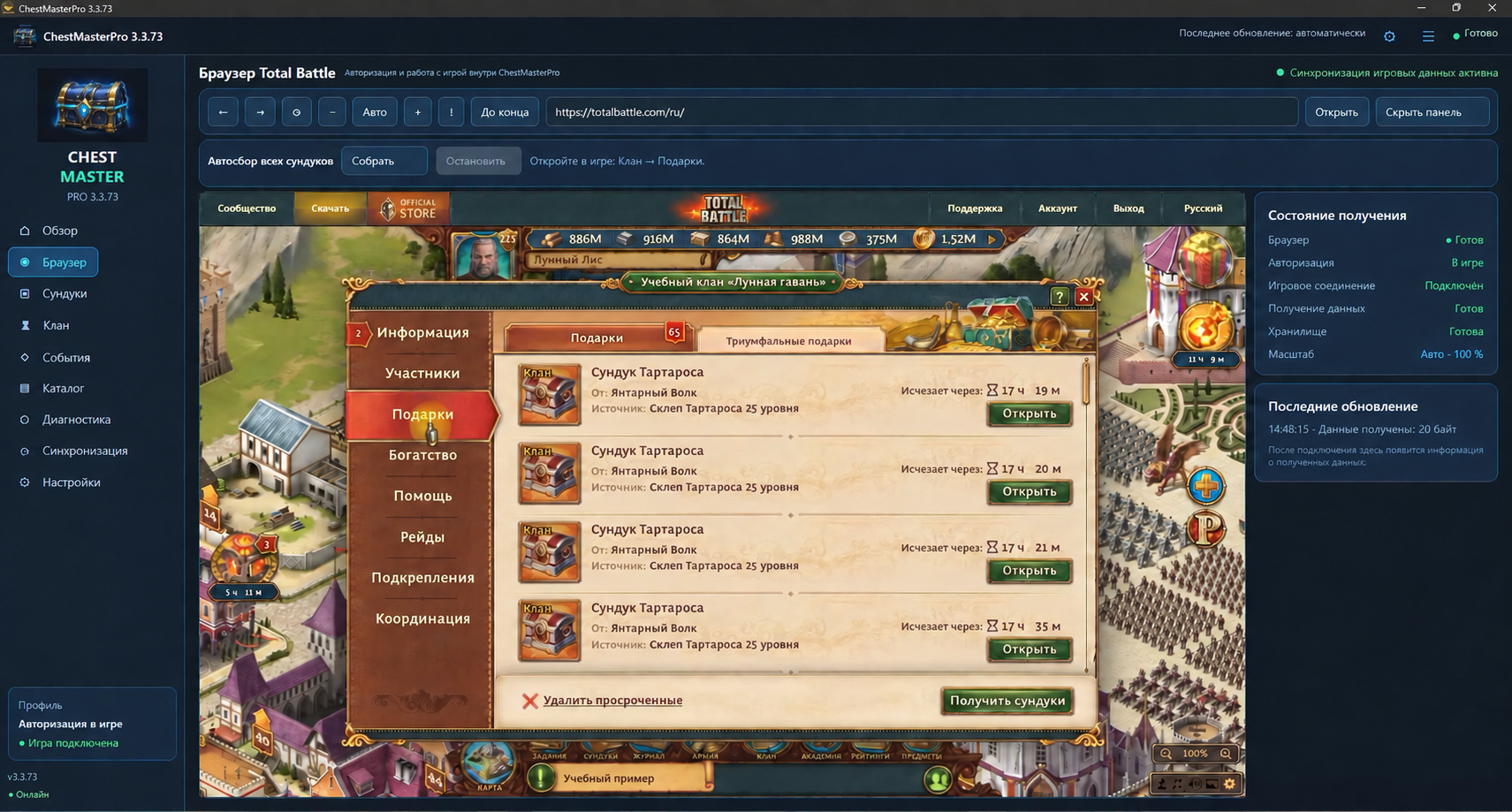 Navegador de programas: primero abre "Clan → Regalos" en el juego, luego haz clic en "Recoger" encima de la ventana del juego. Ilustración basada en la versión de interfaz 3.3.73. Ilustración educativa con apodos ficticios y nombre del clan.
05Subiendo al sitio
Enviar manualmente
- Abra Sincronización.
- Seleccione "Subir últimos días". El rango debe cubrir las fechas requeridas; en la interfaz actual puede seleccionar de 1 a 60 días.
- Haga clic en "Enviar ahora" y espere el mensaje de resultado. El mensaje “La imagen ya ha sido aceptada por el sitio” significa que estos datos ya han sido recibidos.
- Actualiza la página del clan. Consulte la "Última actualización": el tiempo de descarga en el sitio se muestra en Moscú.
Despacho programado
En "Configuración", busque "Carga programada al sitio web", active "Ejecutar automáticamente", establezca el intervalo y haga clic en "Guardar programación". La computadora y el programa deben permanecer encendidos y se debe poder acceder a Internet. Esté atento a los mensajes de éxito.
La hora de la última descarga y la fecha en que se trajo el cofre son valores diferentes. Publicar publicaciones antiguas hoy no las convierte en hoy: pertenecen a su fecha.
06Cómo ver las estadísticas del clan
- Abre la página de tu clan o el enlace proporcionado por el propietario.
- Mire las fechas encima de la tabla. Seleccione Hoy, Ayer, Período normal actual, Período normal pasado o ingrese las fechas manualmente y haga clic en Mostrar.
- Ingresa un apodo en el campo "Buscar un jugador".
- A través de “Columnas”, habilite los grupos de cofres deseados. En su teléfono, desplácese horizontalmente por la amplia mesa.
- Compara el número, los puntos y la norma. El costo de los tipos se puede ver a través del "Costo de los cofres".
La cantidad no depende del precio. Si un grupo vale 0 puntos, sus cofres se siguen contando individualmente. Un cero en la columna de cantidad significa que no hay cofres contabilizados para ese grupo en el rango seleccionado, ni tampoco un costo gratuito.
Debajo del apodo se muestra la duración de la estancia según el sitio: la cuenta atrás comienza desde el primer descubrimiento del jugador en el clan. Esta no es necesariamente su fecha de entrada real antes de que comiencen las observaciones.
En las 3 tarjetas principales, haga clic en Mostrar todo para expandir la lista por categoría seleccionada. La clasificación de unidades y monstruos épicos compara la cantidad de cofres.
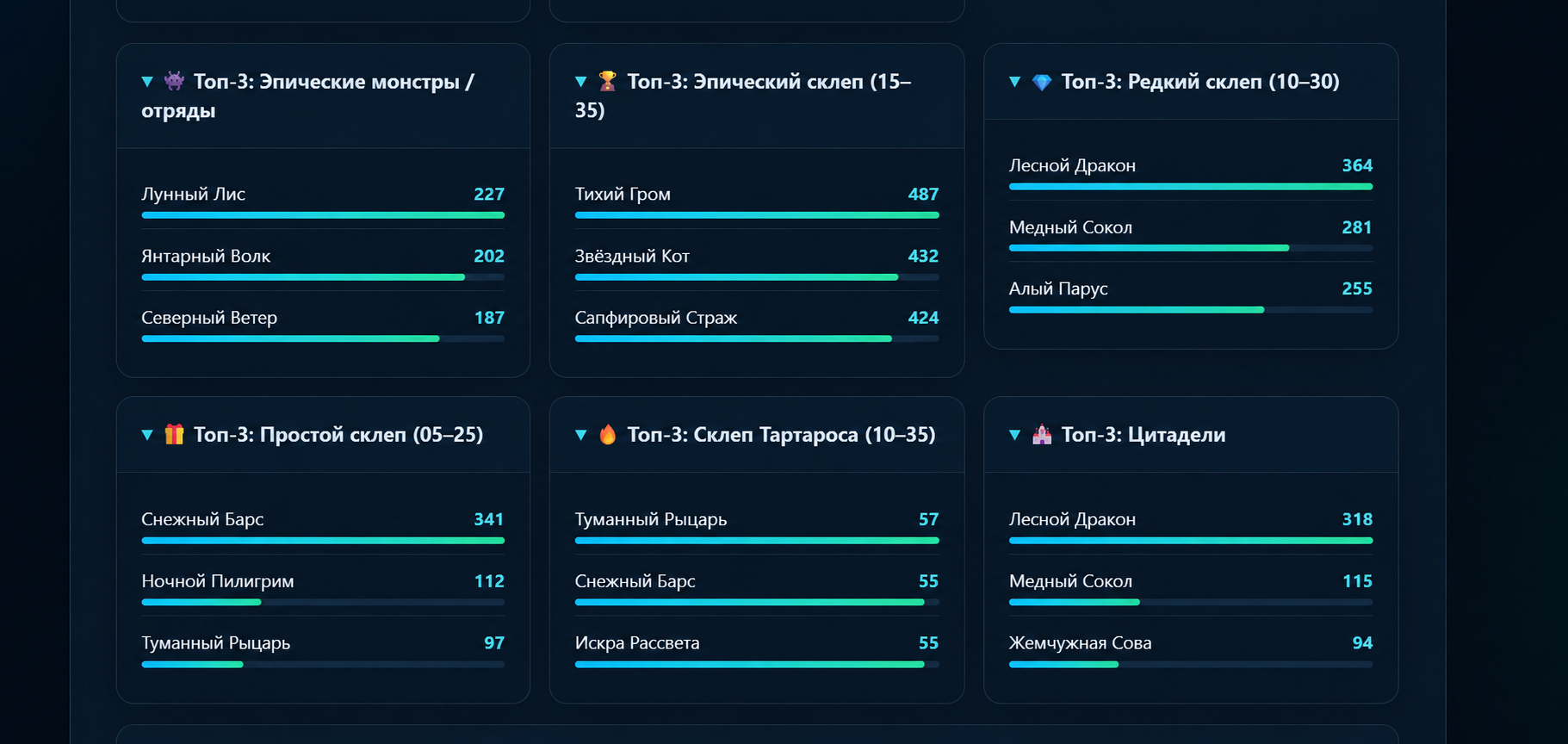 Ejemplo de tarjetas de calificación por categoría. En la interfaz actual, la lista completa se abre con el botón "Mostrar todo". Ilustración educativa con apodos ficticios y nombre del clan.
07Fechas de estadísticas y tiempos de reinicio del juego.
El sitio tiene tres rangos independientes: periodo normal, tablas de fechas del calendario Y fechas del evento. Antes de comparar dos cantidades, asegúrese de que cubran la misma cantidad de tiempo.
| modo normal | Firma en la pagina | Comienzo real en Moscú |
|---|
| Semana | Lunes a domingo con números | El pasado domingo a las 20:00 |
| Primera mitad del mes | 1–15 | El último día del mes anterior a las 20:00 horas. |
| Segunda mitad del mes | 16 – último día | 15 a las 20:00 |
| Mes | 1er-último día | El último día del mes anterior a las 20:00 horas. |
| tu ciclo | Ciclo seleccionado | Por fecha, hora y zona horaria en configuración |
Por ejemplo, una semana con una firma. 14 al 20 de septiembre comienza 13 de septiembre a las 20:00 hora de Moscú y termina antes 20 de septiembre a las 20:00 hora de Moscú. En el momento del reinicio, comienza el siguiente período.
La selección manual de fechas del calendario cubre los días desde las 00:00 hasta el final del último día seleccionado según la hora del clan. Por lo tanto, este rango puede diferir del período normal con un reinicio del juego. Consulte el título "Hora de reinicio del juego" y la zona horaria especificada.
08Grupos de pecho y puntos.
El propietario del clan o un usuario con acceso adecuado puede cambiar esta configuración. Abra el panel de control y la sección "Grupos y puntos de cofres".
- Encuentra el grupo que necesitas o crea uno nuevo.
- Agregue solo aquellos tipos de cofres que deben contarse juntos. Comprueba el título y la fuente: el cofre del monstruo y el regalo de la tienda pueden ser de diferentes tipos.
- Especifique el costo de un cofre y ahorre.
- Abra las estadísticas del período actual y verifique los resultados.
Ejemplo: 10 cofres de 50 puntos cada uno dan 500 puntos. Si establece el precio en 0, la cantidad seguirá siendo 10 y la acumulación será 0.
Los cambios de valor en el período actual se aplican a todo el período actual, incluidos los cofres ya traídos. Antes de realizar cambios, tenga en cuenta que los resultados de los participantes se volverán a calcular.
En la configuración de clasificación de monstruos épicos, el propietario selecciona su conjunto de grupos. El conjunto de cada clan puede diferir. Esta calificación cuenta la cantidad; Los puntos asignados no reemplazan la cantidad de cofres.
09Normas y transferencia de deuda.
En la sección de normas, establezca el resultado requerido para los jugadores y guarde los cambios. Verifique el período seleccionado: la norma se refiere a él, y no al rango arbitrario que abrió el participante en las estadísticas.
En la configuración del clan, puedes habilitar "Transferir el déficit al siguiente período". El cálculo parte del período de encendido; Los períodos anteriores a la inclusión no crean deuda retroactivamente.
Ejemplo. La norma es 10.000, el jugador trajo 8.000. En el próximo período se sumarán 2.000 deudas a la norma habitual: se requieren 12.000. Si el jugador trae 11.000, le quedarán 1.000 de deuda. Si trae 13.000, la deuda quedará saldada; la tasa habitual del período futuro no disminuirá.
Cuando se desactiva el traspaso, el déficit no se suma al requisito del siguiente período.
10Creando un evento y contando cofres.
- Abre el “Centro de control” del clan y la sección de eventos. Crea un nuevo evento.
- Introduzca un título. Para recuento de piezas, seleccione el tipo "Cofres".
- Introduzca la fecha y hora de inicio y finalización. Comprueba la zona horaria del clan que se muestra.
- En “Grupos de cofres para contar”, marca los grupos que necesitas. Para Ragnarok en nuestro ejemplo, estos son el "Cofre de Fenrir" y el "Cofre de Jormungandr".
- Si es necesario, establezca una meta para el participante.
- Marca "Mostrar evento en la página de inicio del clan" y haz clic en "Publicar evento". El borrador se puede guardar por separado.
El resultado es la suma del número de cofres seleccionados traídos. en las fechas y horas del evento. Los cofres de eventos anteriores fuera de este rango no están incluidos. La tabla mensual puede mostrar una cantidad mayor.
Ejemplo de enseñanza. Evento del 17 al 21 de septiembre: el jugador “Moon Fox” tiene 120 cofres Fenrir y 41 cofres Jormungandr. 161. El 9 de septiembre se trajeron 5 cofres más de Jormungandr. Por lo tanto, durante un mes resulta ser 166, y en el caso de que 161 permanezca correctamente.
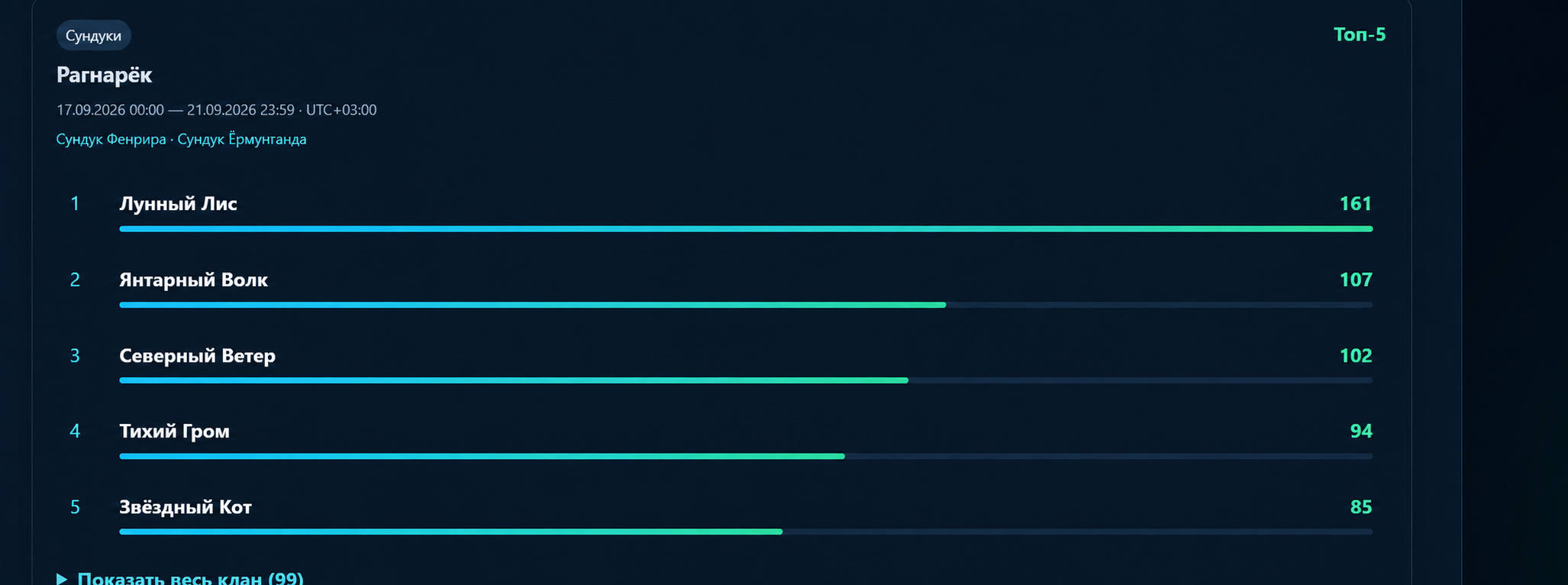 Ragnarok: las fechas propias del evento y los grupos seleccionados se muestran encima de la clasificación. “Mostrar clan completo” revela los miembros restantes. Ilustración educativa con apodos ficticios y nombre del clan.
11Correcciones manuales y lista de jugadores.
Agregar o quitar cofres
- Abre la sección de ajustes manuales en el panel del clan.
- Comience a escribir su apodo en el campo de búsqueda y seleccione un jugador de la lista.
- Especifique la fecha del cofre, el grupo o tipo deseado y la cantidad a agregar o cancelar. Completa el comentario para que el motivo quede claro más adelante.
- Guarde y consulte estadísticas para la misma fecha.
El ajuste se aplica a la fecha seleccionada. No lo uses para resolver diferencias entre una tabla mensual y un evento más corto hasta que hayas verificado las fechas de los cofres originales.
Los que abandonaron el clan.
La lista se encuentra en la parte inferior de la página de estándares. El propietario puede eliminar a un jugador individual que abandonó el clan usando el botón "Eliminar" o utilizar "Eliminar a todos los que abandonaron el clan". Antes de una acción masiva, asegúrese de que el programa haya recibido la composición actual completa de su clan.
Si de repente aparecen identificaciones o una gran cantidad de jugadores desconocidos en lugar de apodos, primero verifique los datos del clan e informe un error. No cambie las normas al azar para participantes desconocidos.
12Acceso y licencias para miembros
En el panel del clan, configura la visibilidad de la página. En el bloque “Enlace para ver estadísticas”, copie el enlace y entrégueselo a los participantes: no es necesario registrarse para ver mediante dicho enlace. Envíe el enlace de visualización, no el código único de conexión al programa.
Tu cuenta personal contiene clanes, licencias y acciones disponibles. Para obtener una licencia, verifique el nombre del producto, el estado, el plazo y la computadora asociada. "Desvincular computadora" se utiliza al transferir a otro dispositivo y no para una actualización periódica.
ChestMasterPro sirve como herramienta de recopilación y carga. La activación indefinida del programa no significa una tarifa paga indefinida para el clan: consulte el estado, las restricciones y la renovación del clan por separado en su cuenta. Consulte siempre los términos y condiciones vigentes antes de pagar.
Para obtener un código promocional, abra el bloque de activación, ingrese el código y, si el regalo está relacionado con ChestMasterPro, seleccione el clan deseado. Después de la activación, verifique el resultado en la sección correspondiente.
13Si el resultado no coincide
| ¿Qué ves? | Que comprobar |
|---|
| No hay cofres más recientes en el sitio. | La exactitud del clan conectado, el rango de carga y el resultado de "Enviar ahora". Luego actualice la página y verifique la hora de la última carga. |
| Hay cantidad, pero no puntos. | Costo del grupo. El precio 0 ahorra cantidad pero no otorga puntos. |
| Los parlantes no son visibles en el teléfono. | Actívelo a través de "Columnas" y desplace la tabla hacia la derecha. |
| En un evento en menos de un mes | Compara fechas y zonas horarias, luego la composición de los grupos seleccionados. Los cofres viejos fuera del evento no están incluidos. |
| Nombre del cofre incorrecto o desconocido | En la configuración del programa, haga clic en "Actualizar directorios de juegos", espere el resultado y, si es necesario, "Reprocesar los datos guardados". Luego repita la carga. |
| Servidor no disponible o error de envío | Consulte Internet y la disponibilidad del sitio. Guarde el texto exacto del error y vuelva a intentarlo más tarde. No elimine la base de datos ni restablezca el enlace para realizar la verificación. |
| Error de fecha UTC o no válida | Busque actualizaciones de software. Si el error persiste, brinde soporte con el texto, la hora, el enlace del clan y una copia de los datos del programa cerrado a través del canal acordado. |
Para contactar al soporte, indique el nombre del clan, el enlace de la página, la versión del programa, el apodo del jugador, los nombres de los cofres, el rango de fechas exacto y la fecha esperada. Agrega una captura de pantalla. No publique la contraseña ni el código de licencia.
14Recordatorio para todos los días.
- Comprueba que el clan deseado esté abierto y que el juego esté autorizado.
- Obtenga datos actualizados sobre la composición y el cofre.
- Espere hasta que la colección se complete y se envíe correctamente.
- Consulte el sitio web para conocer la hora de actualización y el período seleccionado.
- Si hay una discrepancia, primero compare fechas, zonas horarias y grupos, luego registros individuales.
Vídeos y enlaces útiles
La guía está preparada sobre la interfaz y el código fuente de ChestMasterPro y ClanPlay, imágenes personalizadas del sitio y vídeo de demostración. Las ilustraciones muestran pantallas de ejemplo: los nombres de los clanes, los números y la disposición de los elementos pueden variar. Revisado el 19 de septiembre de 2026. Los precios y los términos de acceso de prueba no son fijos intencionalmente; consúltelos en su cuenta.