01Démarrage rapide
ChestMasterPro reçoit et stocke des informations sur les coffres et la composition du clan. Le site Web ClanPlay affiche des statistiques, calcule les scores et les normes et collecte les notes des événements. Pour travailler, vous avez besoin d'un programme, d'un compte de jeu et d'un compte ClanPlay.
- Téléchargez le programme et extrayez-le dans un dossier permanent.
- Connectez-vous à votre compte ClanPlay et connectez le clan souhaité.
- Dans le navigateur intégré, entrez dans le jeu et ouvrez votre clan.
- Téléchargez la liste des participants, puis ouvrez « Clan → Cadeaux » et cliquez sur « Collecter » dans le programme.
- Dans la section Synchronisation, cliquez sur Envoyer maintenant.
- Consultez le site Web pour connaître la « dernière mise à jour », les dates et le nombre de coffres.
Le propriétaire crée le clan une fois. Les participants qui consultent uniquement les résultats n'ont pas besoin d'installer le programme.
02Installation et mise à jour du programme
- Ouvrir Page ChestMasterPro et téléchargez la version actuelle pour Windows.
- Décompressez l'intégralité de l'archive, par exemple dans
D:\ClanPlay\Мой клан. N'exécutez pas le programme directement à partir du ZIP et ne transférez pas un EXE séparément des autres fichiers. - Courir
ChestMasterPro.Desktop.exe. Attendez la fin du téléchargement. - Si nécessaire, sélectionnez une langue dans les paramètres, enregistrez le choix et redémarrez le programme.
Le dossier de données contient vos données. Il est situé à côté du programme. Ne le supprimez pas lors de la mise à jour. Pour une sauvegarde, fermez le programme et copiez l'intégralité du dossier data dans un endroit séparé.
Si le programme propose une mise à jour, utilisez-la. Lorsque vous remplacez manuellement des fichiers, fermez d'abord le programme et enregistrez une copie de sauvegarde de vos données. La mise à jour sur le même ordinateur doit rester connectée et activée. Si vous devez vous reconnecter après la mise à jour, contactez d'abord l'assistance avec le texte d'erreur.
03Connexion au compte et au clan
Le compte ClanPlay et le compte de jeu sont des comptes différents. La fenêtre de connexion au programme utilise les données ClanPlay ; dans le navigateur de jeu - données du compte de jeu.
Connexion via compte
- Dans la première fenêtre de lancement, entrez votre e-mail et votre mot de passe ClanPlay et cliquez sur « Continuer ».
- Sélectionnez un clan existant. S'il n'existe pas encore, sélectionnez « Créer un nouveau clan », renseignez le nom et l'abréviation.
- Cliquez sur "Connecter le clan". Vérifiez que votre clan est sélectionné.
Connexion avec un code à usage unique
- Ouvrir compte personnel, trouvez le clan et accédez au panneau de contrôle.
- Dans le bloc de connexion ChestMasterPro, créez un code et copiez-le.
- Dans le programme, sélectionnez « Ou connectez-vous avec un code » ou ouvrez « Paramètres → Synchronisation avec le site du clan ».
- Collez le code et cliquez sur le bouton de connexion. Vérifiez le nom du clan connecté.
Le code de connexion unique n'est pas un lien pour consulter des statistiques. Si le code a expiré ou a déjà été utilisé, créez-en un nouveau. Ne créez pas à nouveau le même clan juste pour connecter le programme.
Un clan peut également être créé à partir de votre compte personnel sur le site. Après la création, revenez à la connexion du programme.
04Première collection de coffres
- Ouvrez la section « Navigateur » du programme et entrez dans le jeu.
- Agrandissez la fenêtre. Si nécessaire, cliquez sur "Auto" pour ajuster l'échelle du jeu.
- Dans le jeu, ouvrez votre clan et la liste des membres. Faites défiler jusqu'à la fin pour que le programme reçoive la composition complète. Dans le programme, consultez la section « Clan ».
- Dans le jeu, ouvrez « Clan → Cadeaux ».
- Cliquez « Collecter » dans le panneau du programme au-dessus du jeu. Attendez que toutes les étapes soient terminées. Pour interrompre, utilisez Stop.
- Ouvrez la section « Coffres » et vérifiez les entrées : joueur, nom et heure.
Lors de la collecte, laissez la section de jeu souhaitée ouverte. Si une autre fenêtre ou un autre programme signale une erreur sur votre écran, restaurez d'abord le jeu en affichage normal. Ne modifiez pas les délais ou les paramètres de défilement sauf si nécessaire.
Il est pratique d'utiliser des dossiers de programmes et de données distincts pour différents clans. Avant de collecter et d'envoyer, vérifiez le nom du clan dans le programme et sur le site Internet.
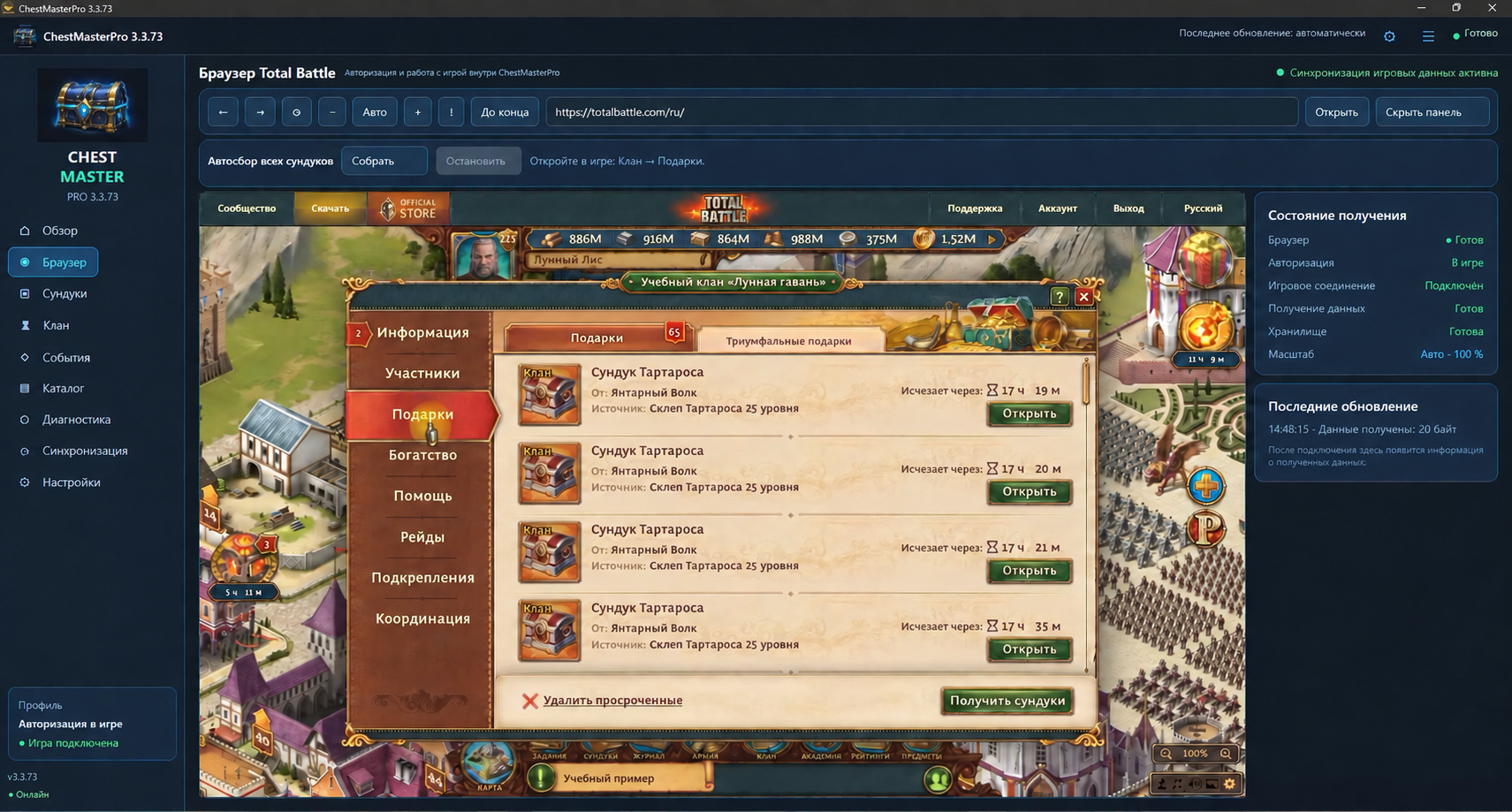 Navigateur du programme : ouvrez d'abord "Clan → Cadeaux" dans le jeu, puis cliquez sur "Collecter" au-dessus de la fenêtre du jeu. Illustration basée sur la version d'interface 3.3.73. Illustration pédagogique avec surnoms fictifs et nom de clan.
05Téléchargement sur le site
Envoyer manuellement
- Ouvrez la synchronisation.
- Sélectionnez « Télécharger les derniers jours ». La plage doit couvrir les dates requises ; dans l'interface actuelle, vous pouvez sélectionner entre 1 et 60 jours.
- Cliquez sur "Soumettre maintenant" et attendez le message de résultat. Le message « L'image a déjà été acceptée par le site » signifie que ces données ont déjà été reçues.
- Actualisez la page du clan. Vérifiez la "Dernière mise à jour" - l'heure de téléchargement sur le site est affichée à Moscou.
Expédition programmée
Dans « Paramètres », recherchez « Téléchargement programmé sur le site Web », activez « Exécuter automatiquement », définissez l'intervalle et cliquez sur « Enregistrer le calendrier ». L'ordinateur et le programme doivent rester allumés et Internet doit être accessible. Surveillez les messages de réussite.
L'heure du dernier déchargement et la date à laquelle le coffre a été apporté sont des valeurs différentes. Publier d'anciens messages aujourd'hui ne les rend pas aujourd'hui : ils appartiennent à leur date.
06Comment afficher les statistiques du clan
- Ouvrez la page de votre clan ou le lien fourni par le propriétaire.
- Regardez les dates au-dessus du tableau. Sélectionnez Aujourd'hui, Hier, Période normale actuelle, Période normale passée ou saisissez les dates manuellement et cliquez sur Afficher.
- Saisissez un pseudo dans le champ « Trouver un joueur ».
- Grâce aux « Colonnes », activez les groupes de coffres souhaités. Sur votre téléphone, faites défiler horizontalement le large tableau.
- Comparez le nombre, les points et la norme. Le coût des types peut être consulté via le « Coût des coffres ».
La quantité ne dépend pas du prix. Si un groupe vaut 0 point, ses coffres sont quand même comptés individuellement. Un zéro dans la colonne Quantité signifie qu'il n'y a pas de coffres comptabilisés pour ce groupe dans la plage sélectionnée, et qu'il n'y a pas de coût gratuit.
Sous le pseudo, est indiquée la durée de séjour selon le site : le compte à rebours démarre à partir de la première découverte du joueur dans le clan. Il ne s'agit pas nécessairement de sa date d'entrée réelle avant le début des observations.
Dans les 3 premières cartes, cliquez sur Afficher tout pour développer la liste par catégorie sélectionnée. Le classement des monstres et unités épiques compare le nombre de coffres.
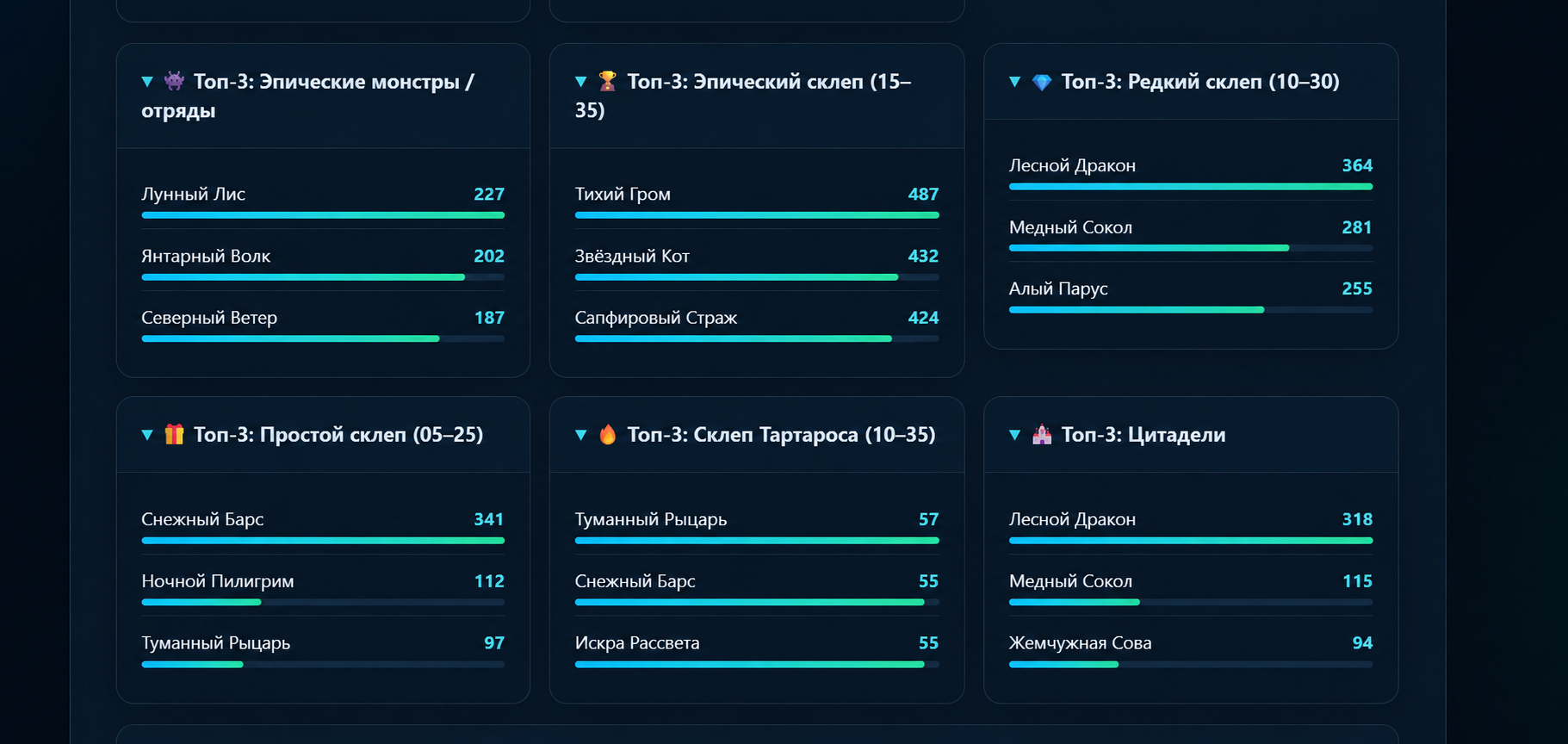 Exemple de fiches de notation par catégorie. Dans l'interface actuelle, la liste complète est ouverte avec le bouton « Afficher tout ». Illustration pédagogique avec surnoms fictifs et nom de clan.
07Dates des statistiques et heures de réinitialisation du jeu
Le site dispose de trois gammes indépendantes : période normale, tableaux de dates du calendrier Et dates d'événements. Avant de comparer deux montants, assurez-vous qu’ils couvrent la même durée.
| Mode normal | Signature sur la page | Départ effectif à Moscou |
|---|
| Semaine | Du lundi au dimanche avec des chiffres | Dimanche dernier à 20h00 |
| Première moitié du mois | 1–15 | Le dernier jour du mois précédent à 20h00 |
| Deuxième moitié du mois | 16ème-dernier jour | le 15 à 20h00 |
| Mois | 1er-dernier jour | Le dernier jour du mois précédent à 20h00 |
| Votre cycle | Cycle sélectionné | Par date, heure et fuseau horaire dans les paramètres |
Par exemple, une semaine avec une signature 14-20 septembre commence 13 septembre à 20h00, heure de Moscou et se termine avant 20 septembre à 20h00, heure de Moscou. Au moment de la réinitialisation, la période suivante commence.
La sélection manuelle des dates du calendrier couvre les jours de 00h00 à la fin du dernier jour sélectionné en fonction de l'heure du clan. Par conséquent, cette plage peut différer de la période normale en cas de réinitialisation du jeu. Reportez-vous à la légende « Heure de réinitialisation du jeu » et au fuseau horaire spécifié.
08Groupes et points de poitrine
Ces paramètres peuvent être modifiés par le propriétaire du clan ou par un utilisateur disposant d'un accès approprié. Ouvrez le panneau de configuration et la section « Groupes et points de poitrine ».
- Trouvez le groupe dont vous avez besoin ou créez-en un nouveau.
- Ajoutez-y uniquement les types de coffres qui doivent être comptés ensemble. Vérifiez le titre et la source : le coffre monstre et le cadeau du magasin peuvent être de différents types.
- Spécifiez le coût d'un coffre et économisez.
- Ouvrez les statistiques de la période en cours et vérifiez les résultats.
Exemple : 10 coffres de 50 points chacun donnent 500 points. Si vous fixez le prix à 0, la quantité restera à 10 et le cumul sera à 0.
Les changements de valeur dans la période en cours s'appliquent à toute la période en cours, y compris les coffres déjà apportés. Avant de procéder à tout changement, veuillez noter que les résultats des participants seront recalculés.
Dans les paramètres de classement des monstres épiques, le propriétaire sélectionne son ensemble de groupes. L'ensemble de chaque clan peut différer. Cette note compte la quantité ; Les points attribués ne remplacent pas le nombre de coffres.
09Normes et transfert de dette
Dans la section normes, définissez le résultat requis pour les joueurs et enregistrez les modifications. Vérifiez la période sélectionnée : la norme se réfère à elle, et non à la plage arbitraire que le participant a ouverte dans les statistiques.
Dans les paramètres du clan, vous pouvez activer « Reporter le déficit sur la période suivante ». Le calcul commence à partir de la période de mise en marche ; les anciennes périodes antérieures à l’inclusion ne créent pas rétroactivement de dette.
Exemple. La norme est de 10 000, le joueur en a apporté 8 000. Dans la prochaine période, 2 000 dettes s'ajouteront à la norme normale : 12 000 sont nécessaires. Si le joueur apporte 11 000, il lui restera 1 000 dettes. Si cela rapporte 13 000 personnes, la dette sera remboursée ; le taux habituel de la période future ne diminuera pas.
Lorsque le report est désactivé, le déficit n’est pas ajouté aux besoins de la période suivante.
10Créer un événement et compter les coffres
- Ouvrez le « Centre de contrôle » du clan et la section événements. Créez un nouvel événement.
- Entrez un titre. Pour le comptage de pièces, sélectionnez le type "Coffres".
- Saisissez la date et l'heure de début et de fin. Vérifiez le fuseau horaire du clan affiché.
- Dans « Groupes de coffres à compter », marquez les groupes dont vous avez besoin. Pour Ragnarok dans notre exemple, il s’agit du « Coffre de Fenrir » et du « Coffre de Jormungandr ».
- Si nécessaire, fixez un objectif au participant.
- Cochez « Afficher l'événement sur la page d'accueil du clan » et cliquez sur « Publier l'événement ». Le brouillon peut être enregistré séparément.
Le résultat est la somme du nombre de coffres sélectionnés apportés aux dates et heures de l'événement. Les coffres d'événements passés en dehors de cette plage ne sont pas inclus. Le tableau mensuel peut indiquer un montant plus important.
Exemple pédagogique. Événement du 17 au 21 septembre : le joueur « Moon Fox » possède 120 coffres Fenrir et 41 coffres Jormungandr - 161. 5 autres coffres Jormungandr ont été apportés le 9 septembre. Par conséquent, pendant un mois, il s'avère être 166, et dans le cas où il reste correctement 161.
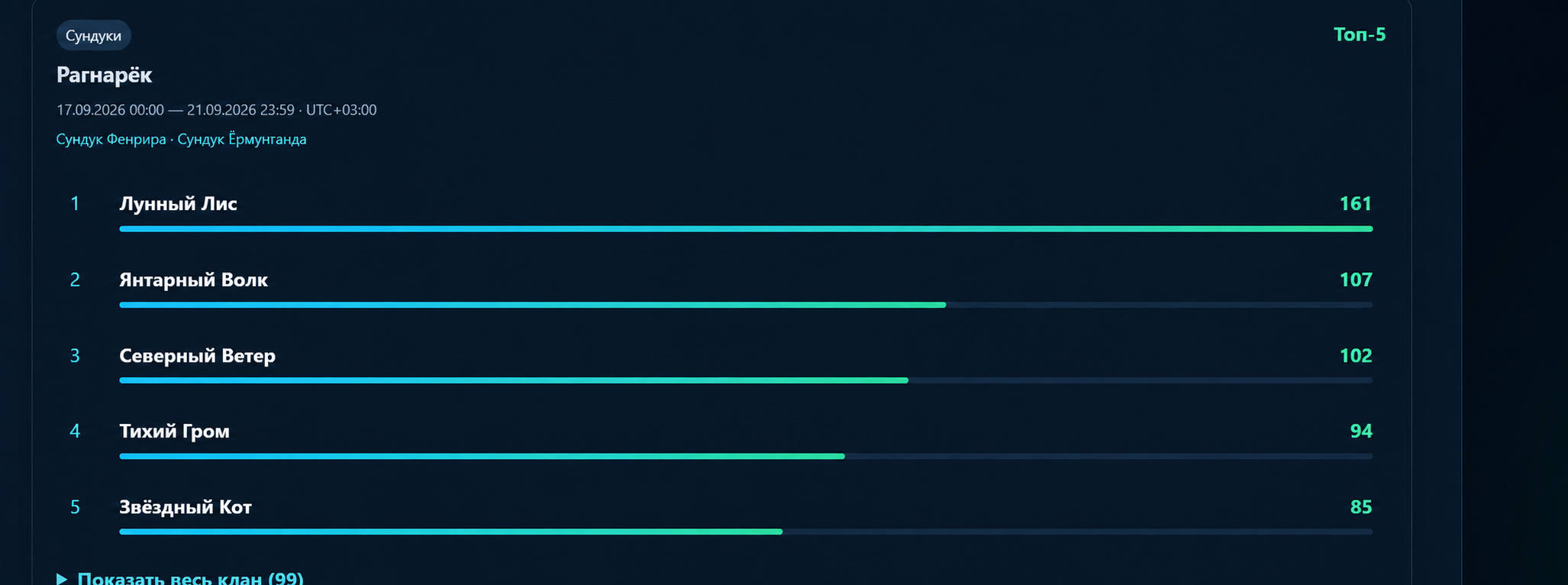 Ragnarok : les dates de l'événement et les groupes sélectionnés sont affichés au-dessus de la note. « Afficher tout le clan » révèle les membres restants. Illustration pédagogique avec surnoms fictifs et nom de clan.
11Correctifs manuels et liste des joueurs
Ajouter ou supprimer des coffres
- Ouvrez la section des ajustements manuels dans le panneau du clan.
- Commencez à saisir votre pseudo dans le champ de recherche et sélectionnez un joueur dans la liste.
- Précisez la date du coffre, le groupe ou le type souhaité et la quantité à ajouter ou à radier. Complétez le commentaire pour que la raison soit claire plus tard.
- Enregistrez et vérifiez les statistiques pour la même date.
L'ajustement s'applique à la date sélectionnée. Ne l'utilisez pas pour résoudre les différences entre un tableau mensuel et un événement plus court tant que vous n'avez pas vérifié les dates des coffres d'origine.
Ceux qui ont quitté le clan
La liste se trouve au bas de la page des normes. Le propriétaire peut supprimer un joueur individuel qui a quitté le clan en utilisant le bouton « Supprimer » ou utiliser « Supprimer tous ceux qui ont quitté le clan ». Avant une action de masse, assurez-vous que le programme a reçu la composition actuelle complète de votre clan.
Si des identifiants ou un grand nombre de joueurs inconnus apparaissent soudainement à la place des surnoms, vérifiez d'abord les données du clan et signalez une erreur. Ne changez pas les normes au hasard pour des participants inconnus.
12Accès des membres et licences
Dans le panneau du clan, configurez la visibilité de la page. Dans le bloc « Lien pour consulter les statistiques », copiez le lien et remettez-le aux participants : aucune inscription n'est requise pour visualiser via un tel lien. Veuillez envoyer le lien de visualisation, pas le code de connexion unique au programme.
Votre compte personnel contient les clans, les licences et les actions disponibles. Pour une licence, vérifiez le nom du produit, son statut, sa durée et l'ordinateur associé. "Dissocier l'ordinateur" est utilisé lors du transfert vers un autre appareil, et non pour une mise à jour régulière.
ChestMasterPro sert d'outil de collecte et de téléchargement. L'activation indéfinie du programme ne signifie pas un tarif payant indéfini pour le clan : vérifiez le statut, les restrictions et le renouvellement du clan séparément dans son compte. Vérifiez toujours les conditions générales actuelles avant de payer.
Pour un code promotionnel, ouvrez le bloc d'activation, saisissez le code et, si le cadeau concerne ChestMasterPro, sélectionnez le clan souhaité. Après activation, vérifiez le résultat dans la section appropriée.
13Si le résultat ne correspond pas
| Que vois-tu | Que vérifier |
|---|
| Il n'y a pas de derniers coffres sur le site | L'exactitude du clan connecté, la plage de téléchargement et le résultat « Soumettre maintenant ». Actualisez ensuite la page et vérifiez l'heure du dernier téléchargement. |
| Il y a une quantité, mais pas de points | Coût de groupe. Le prix 0 permet d'économiser de la quantité mais n'attribue pas de points. |
| Les haut-parleurs ne sont pas visibles sur le téléphone | Allumez-le via « Colonnes » et faites défiler le tableau vers la droite. |
| Dans un événement dans moins d'un mois | Comparez les dates et les fuseaux horaires, puis la composition des groupes sélectionnés. Les vieux coffres extérieurs à l'événement ne sont pas inclus. |
| Nom du coffre incorrect ou inconnu | Dans les paramètres du programme, cliquez sur « Mettre à jour les répertoires du jeu », attendez le résultat et, si nécessaire, « Retraitez les données enregistrées ». Répétez ensuite le téléchargement. |
| Serveur indisponible ou erreur d'envoi | Vérifiez Internet et la disponibilité du site. Enregistrez le texte exact de l'erreur et réessayez plus tard. Ne supprimez pas la base de données et ne réinitialisez pas la liaison à des fins de vérification. |
| Erreur UTC ou date invalide | Vérifiez les mises à jour logicielles. Si l'erreur persiste, veuillez fournir à l'assistance le texte, l'heure, le lien du clan et une copie des données du programme clôturé via le canal convenu. |
Pour contacter l'assistance, veuillez indiquer le nom du clan, le lien vers la page, la version du programme, le surnom du joueur, les noms des coffres, la plage de dates exacte et la date prévue. Ajoutez une capture d'écran. Ne publiez pas le mot de passe ou le code de licence.
14Rappel pour chaque jour
- Vérifiez que le clan souhaité est ouvert et que le jeu est autorisé.
- Obtenez des données à jour sur la composition et la poitrine.
- Attendez que la collecte soit terminée et envoyée avec succès.
- Consultez le site Web pour connaître l’heure de mise à jour et la période sélectionnée.
- En cas de divergence, comparez d'abord les dates, les fuseaux horaires et les groupes, puis les enregistrements individuels.
Vidéos et liens utiles
Le guide est préparé sur l'interface et le code source de ChestMasterPro et ClanPlay, des images de site personnalisées et une vidéo de démonstration. Les illustrations montrent des exemples d'écrans : les noms des clans, les numéros et la disposition des éléments peuvent varier. Révisé le 19 septembre 2026. Les prix et les conditions d'accès à l'essai ne sont intentionnellement pas fixes - vérifiez-les dans votre compte.