01Avvio rapido
ChestMasterPro riceve e memorizza informazioni sui forzieri e sulla composizione del clan. Il sito web ClanPlay mostra statistiche, calcola punteggi e norme e raccoglie valutazioni degli eventi. Per funzionare hai bisogno di un programma, un account di gioco e un account ClanPlay.
- Scarica il programma ed estrailo in una cartella permanente.
- Accedi al tuo account ClanPlay e collega il clan desiderato.
- Nel browser integrato, entra nel gioco e apri il tuo clan.
- Carica l'elenco dei partecipanti, quindi apri "Clan → Regali" e fai clic su "Raccogli" nel programma.
- Nella sezione Sincronizzazione, fai clic su Invia ora.
- Controlla il sito web per "Ultimo aggiornamento", date e numero di bauli.
Il proprietario crea il clan una volta. I partecipanti che visualizzano solo i risultati non devono installare il programma.
02Installazione e aggiornamento del programma
- Aprire Pagina ChestMasterPro e scarica la build corrente per Windows.
- Decomprimere l'intero archivio, ad esempio in
D:\ClanPlay\Мой клан. Non eseguire il programma direttamente dallo ZIP e non trasferire un EXE separatamente dagli altri file. - Correre
ChestMasterPro.Desktop.exe. Attendi il completamento del download. - Se necessario, seleziona una lingua nelle impostazioni, salva la scelta e riavvia il programma.
La cartella dati contiene i tuoi dati. Si trova accanto al programma. Non eliminarlo durante l'aggiornamento. Per un backup, chiudi il programma e copia l'intera cartella data in un posto separato.
Se il programma offre un aggiornamento, usalo. Quando sostituisci manualmente i file, chiudi prima il programma e salva una copia di backup dei tuoi dati. L'aggiornamento sullo stesso computer dovrebbe rimanere connesso e attivato. Se è necessario riconnettersi dopo l'aggiornamento, contattare prima l'assistenza con il testo dell'errore.
03Connessione ad account e clan
L'account ClanPlay e l'account di gioco sono account diversi. La finestra di connessione del programma utilizza i dati di ClanPlay; nel browser del gioco: dati dell'account di gioco.
Connessione tramite account
- Nella prima finestra di avvio, inserisci l'e-mail e la password di ClanPlay e fai clic su "Continua".
- Seleziona un clan esistente. Se non esiste ancora, seleziona “Crea un nuovo clan”, inserisci il nome e l’abbreviazione.
- Fai clic su "Connetti clan". Verifica che il tuo clan sia selezionato.
Connessione con un codice monouso
- Aprire conto personale, trova il clan e vai al pannello di controllo.
- Nel blocco di connessione ChestMasterPro, crea un codice e copialo.
- Nel programma, seleziona “Oppure connettiti con un codice” o apri “Impostazioni → Sincronizzazione con il sito web del clan”.
- Incolla il codice e fai clic sul pulsante Connetti. Controlla il nome del clan connesso.
Il codice di connessione una tantum non è un collegamento per visualizzare le statistiche. Se il codice è scaduto o è già stato utilizzato creane uno nuovo. Non creare nuovamente lo stesso clan solo per il gusto di connettere il programma.
Puoi anche creare un clan dal tuo account personale sul sito web. Dopo la creazione, torna a connettere il programma.
04Prima collezione di bauli
- Apri la sezione “Browser” del programma ed entra nel gioco.
- Espandi la finestra. Se necessario, fai clic su "Auto" per regolare la scala del gioco.
- Nel gioco, apri il tuo clan e l'elenco dei membri. Scorri fino alla fine in modo che il programma riceva la composizione completa. Nel programma, controlla la sezione “Clan”.
- Nel gioco, apri “Clan → Regali”.
- Clic "Raccogli" nel pannello del programma sopra il gioco. Attendi il completamento di tutti i passaggi. Per interrompere, utilizzare Stop.
- Apri la sezione "Forzieri" e controlla le voci: giocatore, nome e ora.
Durante la raccolta, lascia aperta la sezione di gioco desiderata. Se un'altra finestra o programma segnala un errore sullo schermo, ripristina innanzitutto la visualizzazione normale del gioco. Non modificare i ritardi o le impostazioni di scorrimento se non necessario.
È conveniente utilizzare cartelle di programmi e dati separate per clan diversi. Prima di ritirare e inviare, controlla il nome del clan nel programma e sul sito.
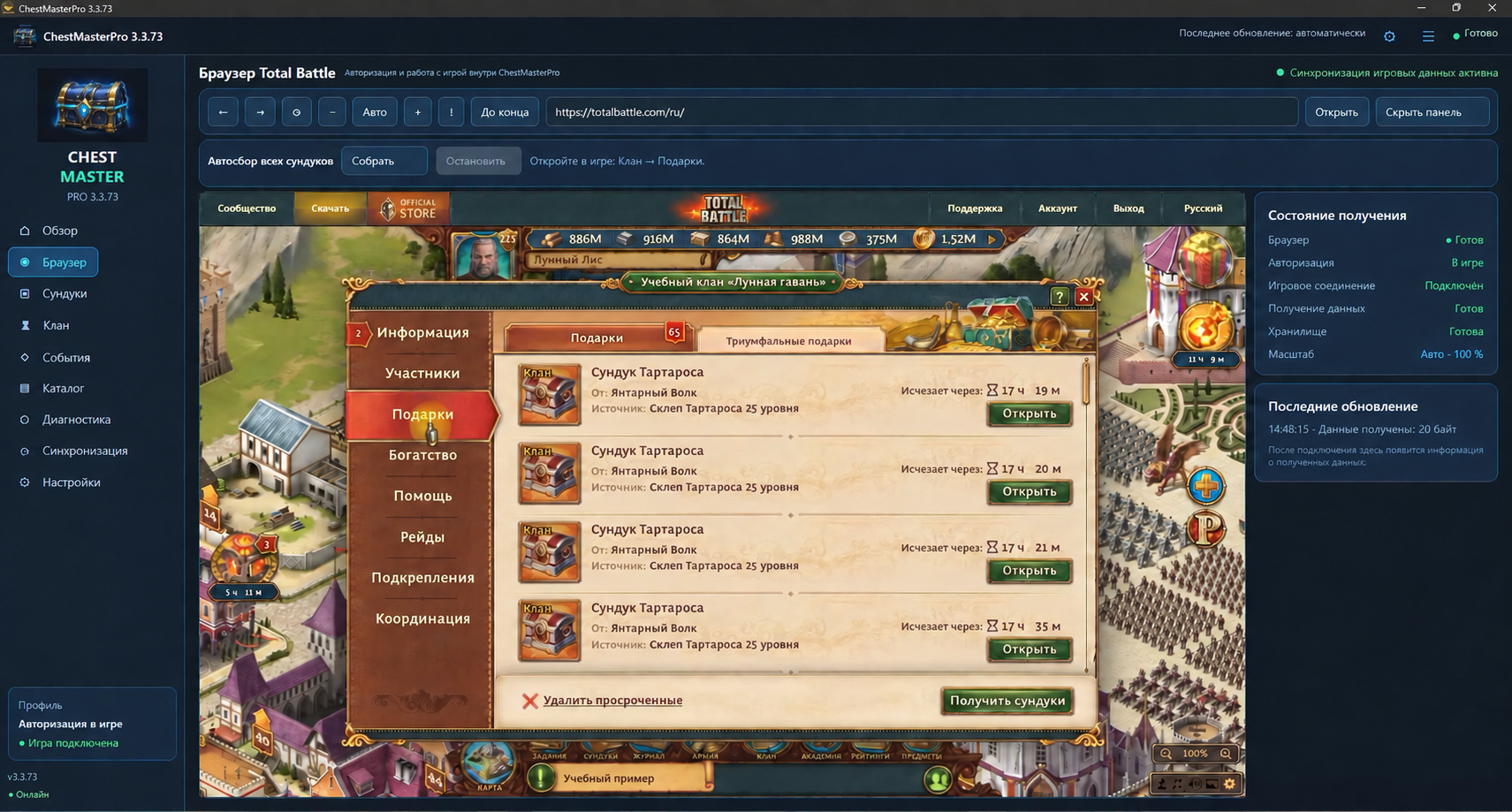 Browser del programma: apri prima "Clan → Regali" nel gioco, quindi fai clic su "Raccogli" sopra la finestra del gioco. Illustrazione basata sulla versione dell'interfaccia 3.3.73. Illustrazione educativa con soprannomi fittizi e nome del clan.
05Caricamento sul sito
Invia manualmente
- Apri la sincronizzazione.
- Seleziona "Carica ultimi giorni". L'intervallo deve coprire le date richieste; nell'interfaccia corrente puoi selezionare da 1 a 60 giorni.
- Fare clic su "Invia ora" e attendere il messaggio di risultato. Il messaggio “L'immagine è già stata accettata dal sito” significa che questi dati sono già stati ricevuti.
- Aggiorna la pagina del clan. Controlla "Ultimo aggiornamento": l'orario di scarico sul sito è mostrato a Mosca.
Spedizione programmata
In "Impostazioni", trova "Caricamento pianificato sul sito Web", attiva "Esegui automaticamente", imposta l'intervallo e fai clic su "Salva pianificazione". Il computer e il programma devono rimanere accesi e Internet deve essere accessibile. Fai attenzione ai messaggi di successo.
L'ora dell'ultimo scarico e la data in cui è stata portata la cassa hanno valori diversi. Pubblicare vecchi post oggi non li rende oggi: appartengono alla loro data.
06Come visualizzare le statistiche del clan
- Apri la pagina del tuo clan o il link fornito dal proprietario.
- Guarda le date sopra la tabella. Selezionare Oggi, Ieri, Periodo normale corrente, Periodo normale passato oppure inserire le date manualmente e fare clic su Mostra.
- Inserisci un soprannome nel campo "Trova un giocatore".
- Attraverso “Colonne”, abilitare i gruppi di scrigni desiderati. Sul telefono, scorri orizzontalmente l'ampia tabella.
- Confronta il numero, i punti e la norma. Il costo dei tipi può essere visualizzato tramite la sezione “Costo dei forzieri”.
La quantità non dipende dal prezzo. Se un gruppo vale 0 punti, i suoi forzieri vengono comunque contati individualmente. Uno zero nella colonna della quantità significa che non ci sono forzieri contabilizzati per quel gruppo nell'intervallo selezionato, non un costo gratuito.
Sotto il nickname è indicata la durata della permanenza secondo il sito: il conto alla rovescia parte dalla prima scoperta del giocatore nel clan. Questa non è necessariamente la sua data di ingresso effettiva prima dell'inizio delle osservazioni.
Nelle prime 3 schede, fai clic su Mostra tutto per espandere l'elenco in base alla categoria selezionata. La classifica dei mostri e delle unità epici confronta il numero di forzieri.
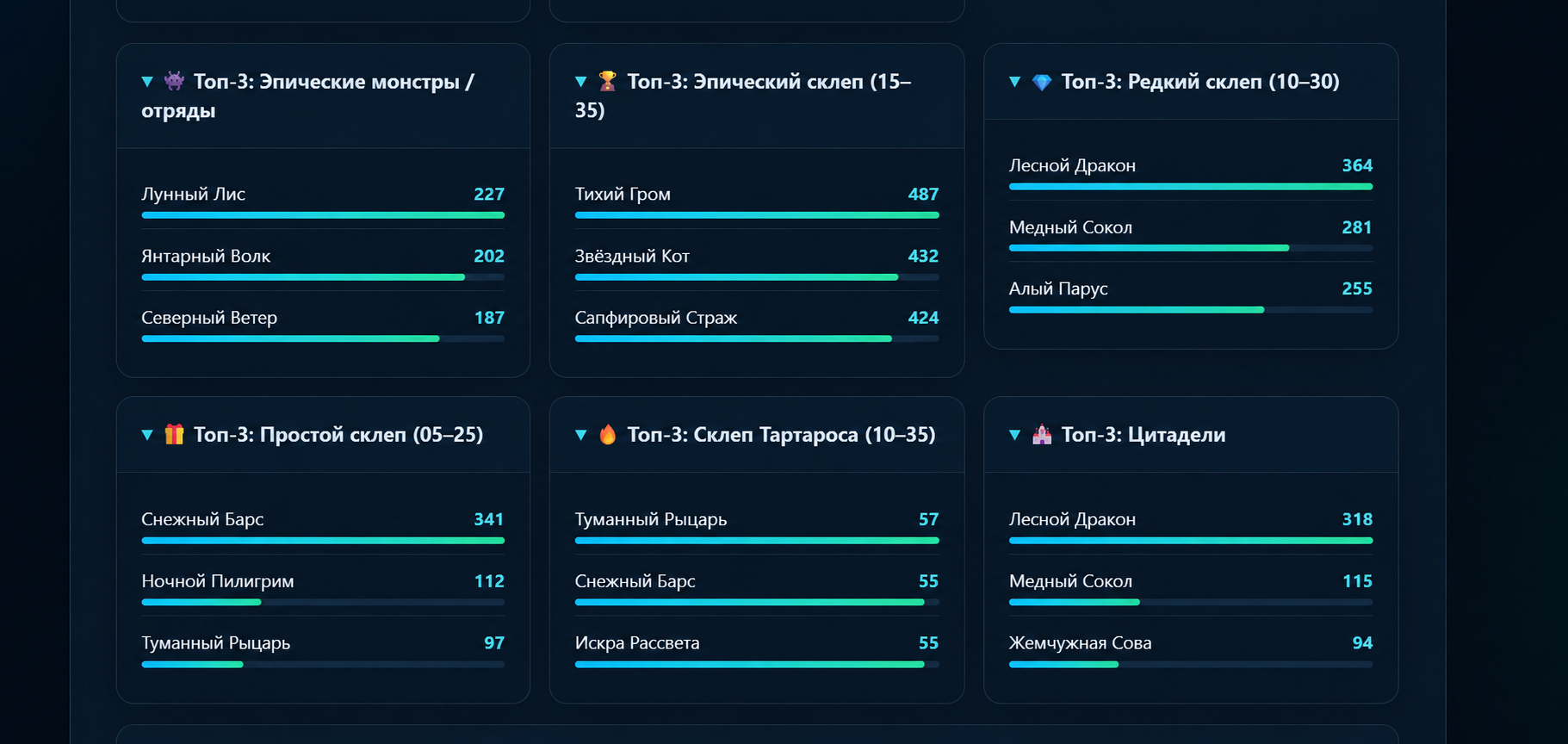 Esempio di schede di valutazione per categoria. Nell'interfaccia corrente, l'elenco completo si apre con il pulsante "Mostra tutto". Illustrazione educativa con soprannomi fittizi e nome del clan.
07Date delle statistiche e tempi di ripristino del gioco
Il sito ha tre gamme indipendenti: periodo normale, tabelle delle date del calendario E date degli eventi. Prima di confrontare due importi, assicurati che coprano lo stesso periodo di tempo.
| Modalità normale | Firma sulla pagina | Inizio effettivo a Mosca |
|---|
| Settimana | Dal lunedì alla domenica con i numeri | Domenica scorsa alle 20:00 |
| Prima metà del mese | 1–15 | L'ultimo giorno del mese precedente alle 20:00 |
| Seconda metà del mese | 16-ultimo giorno | 15 alle 20:00 |
| Mese | 1°-ultimo giorno | L'ultimo giorno del mese precedente alle 20:00 |
| Il tuo ciclo | Ciclo selezionato | Per data, ora e fuso orario nelle impostazioni |
Ad esempio, una settimana con una firma 14–20 settembre inizia 13 settembre alle 20:00 ora di Mosca e finisce prima 20 settembre alle 20:00 ora di Mosca. Al momento del ripristino inizia il periodo successivo.
La selezione manuale delle date del calendario copre i giorni dalle 00:00 alla fine dell'ultimo giorno selezionato in base all'ora del clan. Pertanto, questo intervallo potrebbe differire dal periodo normale con il ripristino del gioco. Fare riferimento alla didascalia "Ora di ripristino del gioco" e al fuso orario specificato.
08Gruppi e punti del torace
Queste impostazioni possono essere modificate dal proprietario del clan o da un utente con accesso appropriato. Apri il pannello di controllo e la sezione "Gruppi e punti del baule".
- Trova il gruppo che ti serve o creane uno nuovo.
- Aggiungi ad esso solo quei tipi di forzieri che dovrebbero essere contati insieme. Controlla il titolo e la fonte: il forziere del mostro e il regalo del negozio possono essere di tipi diversi.
- Specifica il costo di un forziere e risparmia.
- Apri le statistiche per il periodo corrente e controlla i risultati.
Esempio: 10 forzieri da 50 punti ciascuno danno 500 punti. Se imposti il prezzo su 0, la quantità rimarrà 10 e l'accantonamento sarà 0.
Le variazioni di valore nel periodo corrente si applicano all'intero periodo corrente, compresi i bauli già portati. Prima di modificare, tieni presente che i risultati dei partecipanti verranno ricalcolati.
Nelle impostazioni di valutazione dei mostri epici, il proprietario seleziona il suo set di gruppi. Il set di ciascun clan può differire. Questa valutazione conta la quantità; I punti assegnati non sostituiscono il numero di forzieri.
09Norme e trasferimento del debito
Nella sezione norme, imposta il risultato richiesto per i giocatori e salva le modifiche. Controlla il periodo selezionato: la norma si riferisce ad esso e non all'intervallo arbitrario che il partecipante ha aperto nelle statistiche.
Nelle impostazioni del clan, puoi abilitare “Riporta il deficit al periodo successivo”. Il calcolo parte dal periodo di accensione; i vecchi periodi precedenti all’inclusione non creano retroattivamente debito.
Esempio. La norma è 10.000, il giocatore ne ha portati 8.000. Nel prossimo periodo si aggiungeranno 2.000 debiti alla norma normale: ne servono 12.000. Se il giocatore porta 11.000, rimarranno 1.000 di debito. Se ne porterà 13.000, il debito sarà ripagato; il tasso abituale del periodo futuro non diminuirà.
Quando il riporto è disattivato, il deficit non viene aggiunto al fabbisogno del periodo successivo.
10Creare un evento e contare i forzieri
- Apri il “Centro di controllo” del clan e la sezione eventi. Crea un nuovo evento.
- Inserisci un titolo. Per il conteggio pezzi selezionare la tipologia "Cassapanche".
- Immettere la data e l'ora di inizio e fine. Controlla il fuso orario del clan mostrato.
- In "Gruppi di bauli da contare", segna i gruppi che ti servono. Per Ragnarok nel nostro esempio, questi sono "il forziere di Fenrir" e "il forziere di Jormungandr".
- Se necessario, fissare un obiettivo per il partecipante.
- Seleziona "Mostra evento sulla home page del clan" e fai clic su "Pubblica evento". La bozza può essere salvata separatamente.
Il risultato è la somma del numero di forzieri selezionati portati nelle date e negli orari dell'evento. I forzieri degli eventi passati non compresi in questo intervallo non sono inclusi. La tabella mensile potrebbe mostrare un importo maggiore.
Esempio didattico. Evento dal 17 al 21 settembre: il giocatore "Moon Fox" ha 120 forzieri Fenrir e 41 forzieri Jormungandr - 161. Altri 5 forzieri Jormungandr furono portati il 9 settembre. Pertanto per un mese risulta essere 166, e nel caso rimane correttamente 161.
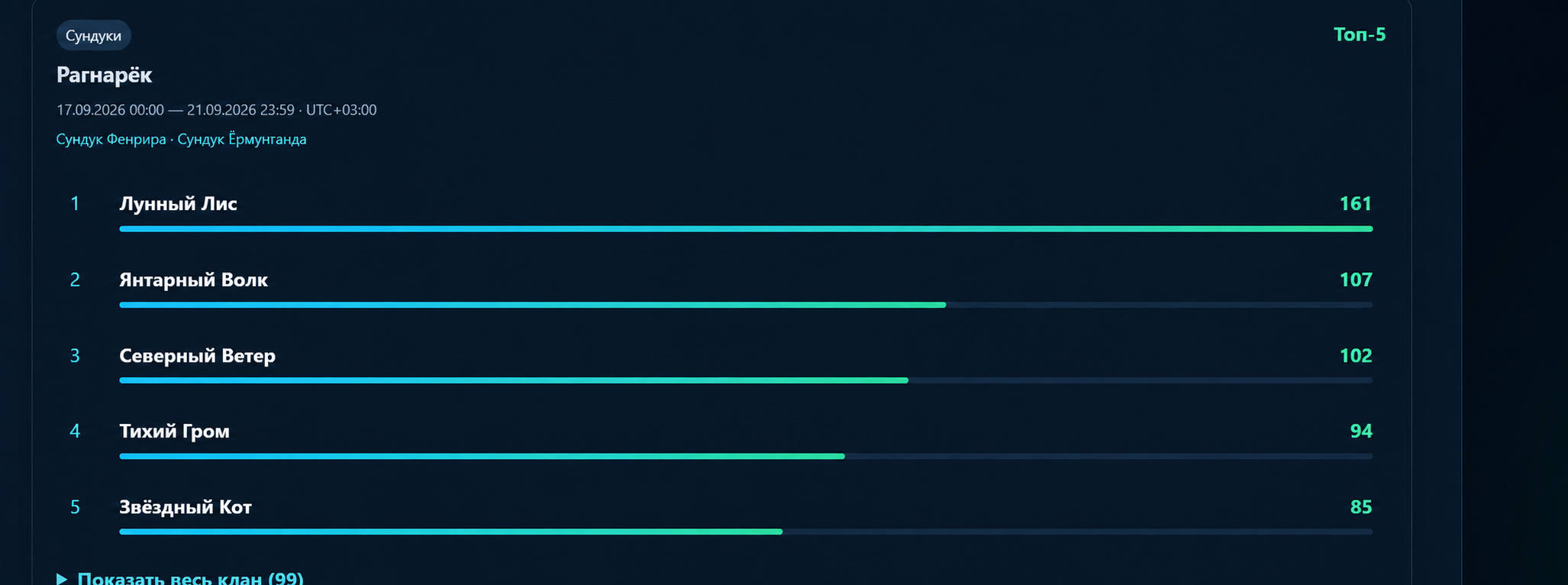 Ragnarok: le date dell'evento e i gruppi selezionati sono mostrati sopra la valutazione. "Mostra intero clan" rivela i membri rimanenti. Illustrazione educativa con soprannomi fittizi e nome del clan.
11Correzioni manuali ed elenco dei giocatori
Aggiungi o rimuovi forzieri
- Apri la sezione delle regolazioni manuali nel pannello del clan.
- Inizia a digitare il tuo nickname nel campo di ricerca e seleziona un giocatore dall'elenco.
- Specificare la data dello scrigno, il gruppo o la tipologia desiderata e la quantità da aggiungere o cancellare. Completa il commento in modo che il motivo sia chiaro in seguito.
- Salva e controlla le statistiche per la stessa data.
La rettifica si applica alla data selezionata. Non utilizzarlo per risolvere le differenze tra una tabella mensile e un evento più breve finché non hai verificato le date dei forzieri originali.
Coloro che hanno lasciato il clan
L'elenco si trova in fondo alla pagina degli standard. Il proprietario può rimuovere un singolo giocatore che ha lasciato il clan utilizzando il pulsante “Elimina” oppure utilizzare il pulsante “Elimina tutti coloro che hanno lasciato il clan”. Prima di un'azione di massa, assicurati che il programma abbia ricevuto l'intera composizione attuale del tuo clan.
Se all'improvviso al posto dei nickname compaiono ID o un gran numero di giocatori sconosciuti, controlla prima i dati del clan e segnala un errore. Non modificare le norme a caso per i partecipanti sconosciuti.
12Accesso e licenze per i membri
Nel pannello del clan, configura la visibilità della pagina. Nel blocco “Link per visualizzare le statistiche”, copia il link e consegnalo ai partecipanti: per visualizzare tramite tale link non è necessaria la registrazione. Si prega di inviare il collegamento per la visualizzazione, non il codice di connessione una tantum al programma.
Il tuo account personale contiene clan, licenze e azioni disponibili. Per una licenza, controlla il nome del prodotto, lo stato, la durata e il computer associato. "Scollega computer" viene utilizzato durante il trasferimento su un altro dispositivo e non per un aggiornamento regolare.
ChestMasterPro funge da strumento di raccolta e caricamento. L'attivazione a tempo indeterminato del programma non significa una tariffa pagata a tempo indeterminato per il clan: controlla separatamente lo stato, le restrizioni e il rinnovo del clan nel suo account. Controlla sempre i termini e le condizioni attuali prima di pagare.
Per un codice promozionale, apri il blocco di attivazione, inserisci il codice e, se il regalo riguarda ChestMasterPro, seleziona il clan desiderato. Dopo l'attivazione, controlla il risultato nella sezione apposita.
13Se il risultato non corrisponde
| Cosa vedi? | Cosa controllare |
|---|
| Non ci sono bauli più recenti sul sito | La correttezza del clan connesso, l'intervallo di caricamento e il risultato "Invia ora". Quindi aggiorna la pagina e controlla l'ora dell'ultimo caricamento. |
| C'è una quantità, ma nessun punto | Costo del gruppo. Il prezzo 0 consente di risparmiare quantità ma non assegna punti. |
| Gli altoparlanti non sono visibili sul telefono | Accendilo tramite “Colonne” e scorri la tabella verso destra. |
| In un evento tra meno di un mese | Confronta date e fusi orari, quindi la composizione dei gruppi selezionati. I vecchi bauli fuori dall'evento non sono inclusi. |
| Nome del baule errato o sconosciuto | Nelle impostazioni del programma, fai clic su "Aggiorna directory di gioco", attendi il risultato e, se necessario, "Rielabora i dati salvati". Quindi ripetere il caricamento. |
| Server non disponibile o errore di invio | Controlla la disponibilità di Internet e del sito. Salva il testo esatto dell'errore e riprova più tardi. Non eliminare il database né reimpostare l'associazione a scopo di verifica. |
| Errore UTC o data non valida | Controlla gli aggiornamenti software. Se l'errore persiste, fornire supporto con il testo, l'ora, il collegamento al clan e una copia dei dati del programma chiuso tramite il canale concordato. |
Per contattare l'assistenza, indica il nome del clan, il collegamento alla pagina, la versione del programma, il nickname del giocatore, i nomi del forziere, l'intervallo di date esatto e la data prevista. Aggiungi uno screenshot. Non pubblicare la password o il codice di licenza.
14Promemoria per tutti i giorni
- Verifica che il clan desiderato sia aperto e che il gioco sia autorizzato.
- Ottieni dati aggiornati sulla composizione e sul torace.
- Attendi fino al completamento della raccolta e all'invio corretto.
- Controllare il sito Web per l'orario di aggiornamento e il periodo selezionato.
- Se c'è una discrepanza, confronta prima le date, i fusi orari e i gruppi, quindi i singoli record.
Video e link utili
La guida è preparata sull'interfaccia e sul codice sorgente di ChestMasterPro e ClanPlay, immagini del sito personalizzate e video dimostrativo. Le illustrazioni mostrano schermate di esempio: i nomi dei clan, i numeri e la disposizione degli elementi possono variare. Revisionato il 19 settembre 2026. I prezzi e i termini dell'accesso di prova non sono stati fissati intenzionalmente: controllali nel tuo account.