01クイックスタート
ChestMasterPro は、チェストとクラン構成に関する情報を受信して保存します。 ClanPlay Web サイトでは、統計を表示し、スコアと基準を計算し、イベントの評価を収集します。作業するには、プログラム、ゲーム アカウント、ClanPlay アカウントが必要です。
- プログラムをダウンロードし、永続フォルダーに解凍します。
- ClanPlay アカウントにログインし、目的のクランに接続します。
- 内蔵ブラウザでゲームに入り、クランを開きます。
- 参加者のリストをアップロードし、プログラム内で「クラン → ギフト」を開き、「収集」をクリックします。
- 「同期」セクションで、「今すぐ送信」をクリックします。
- ウェブサイトで「最終更新日」、日付、チェストの数を確認してください。
オーナーは一度クランを設立します。結果を見るだけの参加者は、プログラムをインストールする必要はありません。
02プログラムのインストールと更新
- 開く チェストマスタープロページ Windows 用の現在のビルドをダウンロードします。
- アーカイブ全体を解凍します。たとえば、
D:\ClanPlay\Мой клан。 ZIP からプログラムを直接実行したり、1 つの EXE を他のファイルとは別に転送したりしないでください。 - 走る
ChestMasterPro.Desktop.exe。ダウンロードが完了するまで待ちます。 - 必要に応じて、設定で言語を選択し、選択内容を保存してプログラムを再起動します。
データ フォルダーにはデータが含まれています。 プログラムの隣にあります。アップデート時に削除しないでください。バックアップするには、プログラムを閉じてフォルダー全体をコピーします。 data 別の場所へ。
プログラムがアップデートを提供している場合は、それを使用してください。ファイルを手動で置き換える場合は、まずプログラムを閉じて、データのバックアップ コピーを保存します。同じコンピュータ上で更新する場合は、接続とアクティブ化を維持する必要があります。アップデート後に再度接続する必要がある場合は、まずエラー テキストを添えてサポートに連絡してください。
03アカウントとクランの接続
ClanPlayアカウントとゲームアカウントは別のアカウントです。プログラム接続ウィンドウは ClanPlay データを使用します。ゲームブラウザ内 - ゲームアカウントデータ。
アカウント経由の接続
- 最初の起動ウィンドウで、ClanPlay のメールアドレスとパスワードを入力し、「続行」をクリックします。
- 既存のクランを選択します。まだ存在しない場合は、「新しいクランを作成」を選択し、名前と略称を入力します。
- 「クランを接続」をクリックします。自分のクランが選択されていることを確認してください。
ワンタイムコードで接続する
- 開く 個人アカウント、クランを見つけてコントロールパネルに移動します。
- ChestMasterPro 接続ブロックでコードを作成し、コピーします。
- プログラムで「またはコードで接続」を選択するか、「設定→クランウェブサイトとの同期」を開きます。
- コードを貼り付けて、接続ボタンをクリックします。接続しているクラン名を確認してください。
ワンタイム接続コードは、統計を表示するためのリンクではありません。コードの有効期限が切れているか、すでに使用されている場合は、新しいコードを作成してください。プログラムを接続するためだけに同じクランを再度作成しないでください。
Web サイト上の個人アカウントからクランを作成することもできます。作成後、プログラムの接続に戻ります。
04最初のチェストコレクション
- プログラムの「ブラウザ」セクションを開いてゲームに入ります。
- ウィンドウを拡大します。必要に応じて、「自動」をクリックしてゲームのスケールを調整します。
- ゲームで、クランとメンバーのリストを開きます。最後までスクロールして、プログラムが完全な構成を受信できるようにします。プログラム内の「クラン」セクションを確認してください。
- ゲーム内で「クラン→ギフト」を開きます。
- クリック ゲーム上のプログラムパネルで「収集」。すべての手順が完了するまで待ちます。中断するには、「停止」を使用します。
- 「チェスト」セクションを開いて、プレーヤー、名前、時間のエントリを確認します。
収集中は、目的のゲームセクションを開いたままにしてください。別のウィンドウまたはプログラムが画面上でエラーを報告している場合は、まずゲームを通常の表示に戻してください。必要な場合を除き、遅延やスクロールの設定を変更しないでください。
クランごとに別々のプログラムとデータのフォルダーを使用すると便利です。収集・送信する前に番組内やWebサイトでクラン名をご確認ください。
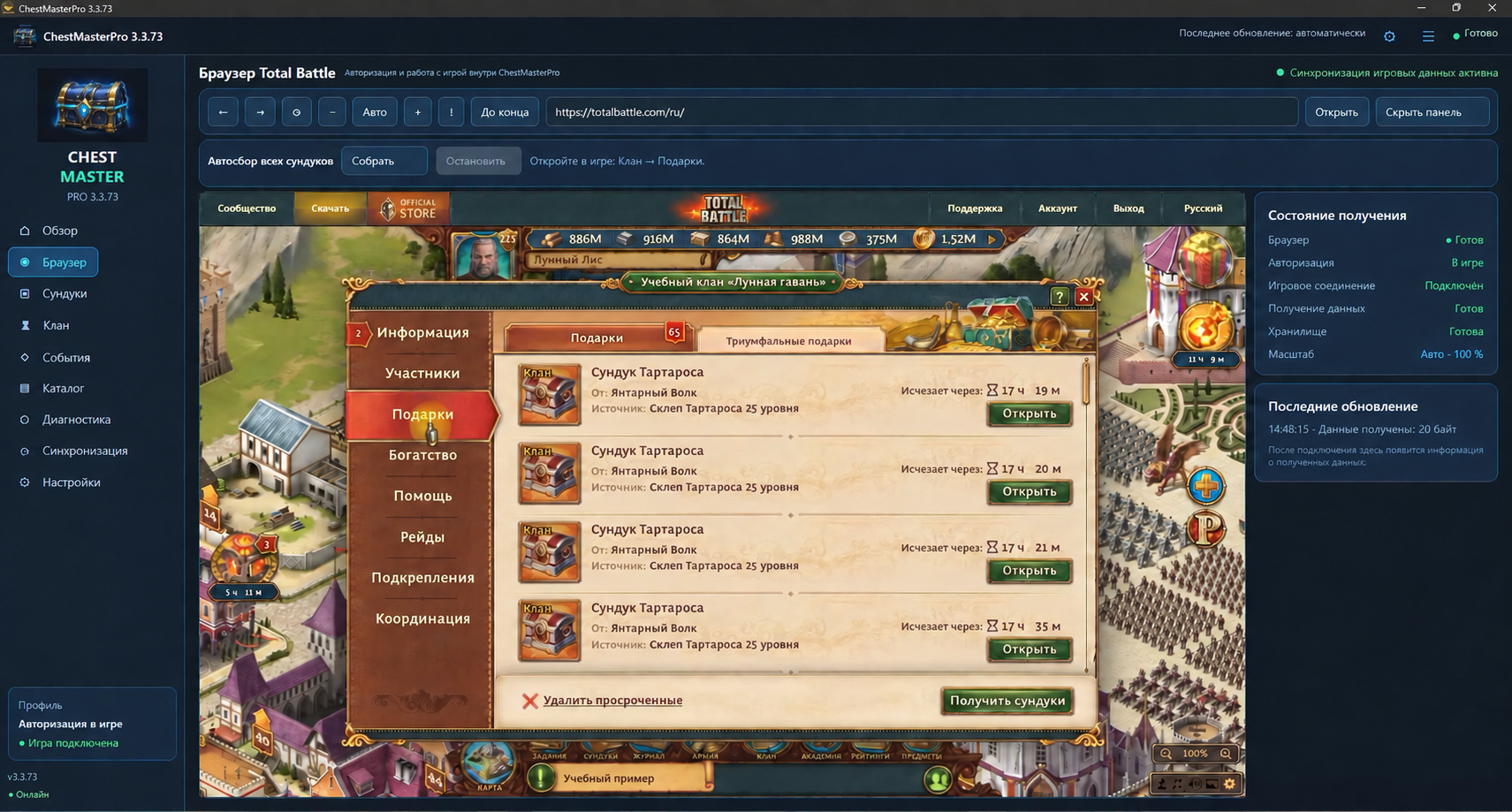 プログラムブラウザ: まずゲーム内で「クラン → ギフト」を開き、次にゲームウィンドウの上にある「収集」をクリックします。図はインターフェイス バージョン 3.3.73 に基づいています。架空のニックネームと氏族名を使用した教育的なイラスト。
05サイトへのアップロード
手動で送信する
- 同期を開きます。
- 「過去数日をアップロード」を選択します。範囲は必要な日付をカバーする必要があります。現在のインターフェースでは、1 ~ 60 日の範囲で選択できます。
- 「今すぐ送信」をクリックして、結果メッセージを待ちます。 「画像はすでにサイトに受け入れられています」というメッセージは、このデータがすでに受信されていることを意味します。
- クランページを更新します。 「最終更新」を確認してください - サイトの荷降ろし時間がモスクワで表示されます。
予定された発送
「設定」で「Web サイトへのスケジュールされたアップロード」を見つけて「自動的に実行」をオンにし、間隔を設定して「スケジュールを保存」をクリックします。コンピュータとプログラムの電源は入ったままにし、インターネットにアクセスできる必要があります。成功メッセージを監視します。
最後に荷降ろした時刻とチェストが持ち込まれた日付は異なる値です。古い投稿を今日投稿しても、それが今日のものになるわけではありません。それらはその日付のものです。
06クラン統計の表示方法
- クランページを開くか、オーナーが提供するリンクを開きます。
- 表の上の日付を見てください。今日、昨日、現在の通常期間、過去の通常期間を選択するか、日付を手動で入力して「表示」をクリックします。
- 「プレーヤーを探す」フィールドにニックネームを入力します。
- 「列」を通じて、希望するチェストのグループを有効にします。携帯電話で、広い表を水平にスクロールします。
- 数、ポイント、ノルムを比較します。種類のコストは「チェストのコスト」で確認できます。
数量は価格に依存しません。 グループの価値が 0 ポイントの場合でも、そのチェストは個別にカウントされます。数量列のゼロは、選択した範囲内にそのグループに会計済みのチェストが存在しないことを意味し、無料コストではありません。
ニックネームの下には、サイトに応じた滞在時間が表示されます。カウントダウンは、クラン内のプレイヤーの最初の発見から始まります。これは必ずしも観察開始前の実際の入国日であるとは限りません。
上位 3 カードで、「すべて表示」をクリックして、選択したカテゴリ別にリストを展開します。エピックモンスターとユニットのランキングはチェストの数を比較します。
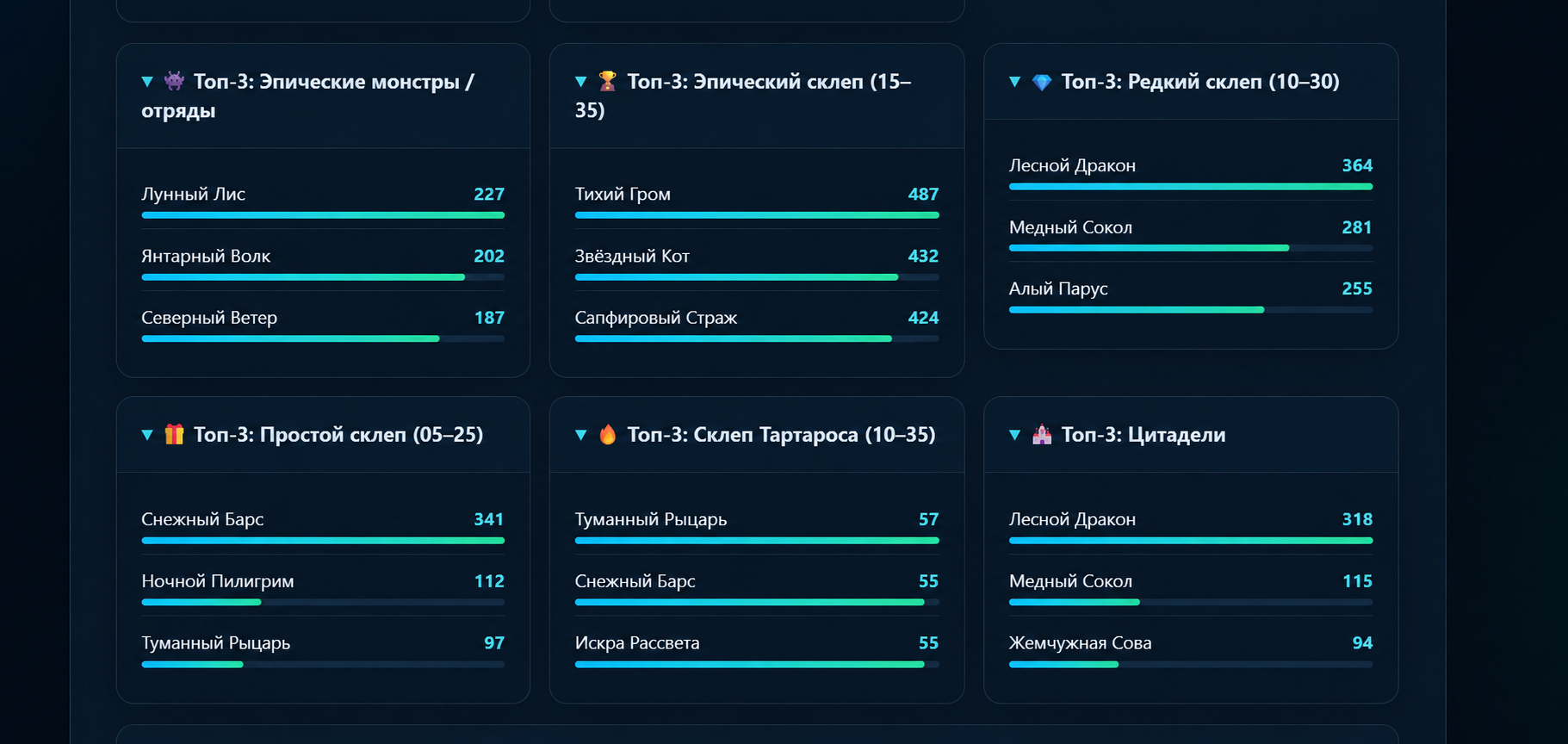 カテゴリ別の評価カードの例。現在のインターフェースでは、「すべて表示」ボタンをクリックすると完全なリストが開きます。架空のニックネームと氏族名を使用した教育的なイラスト。
07統計の日付とゲームのリセット時間
このサイトには 3 つの独立した範囲があります。 通常の期間, カレンダーの日付テーブル そして イベント日程。 2 つの金額を比較する前に、それらが同じ時間をカバーしていることを確認してください。
| ノーマルモード | ページに署名 | モスクワから本格スタート |
|---|
| 週 | 月曜~日曜の数字付き | 先週の日曜日 20:00 |
| 月の前半 | 1–15 | 前月末日20:00 |
| 月の後半 | 16日~最終日 | 15日20:00 |
| 月 | 1日目~最終日 | 前月末日20:00 |
| あなたのサイクル | 選択されたサイクル | 設定の日付、時刻、タイムゾーンによる |
たとえば、署名のある週 9月14日~20日 始まります 9月13日20時(モスクワ時間) そしてその前に終わる 9月20日20時(モスクワ時間)。リセット時に次の周期が始まります。
カレンダー日付の手動選択には、クラン時間に従って 00:00 から最後に選択した日の終わりまでの日が含まれます。したがって、この範囲はゲームリセットに伴って通常の期間とは異なる場合があります。 「ゲームのリセット時間」のキャプションと指定されたタイムゾーンを参照してください。
08胸のグループとポイント
これらの設定は、クラン所有者または適切なアクセス権を持つユーザーが変更できます。コントロール パネルを開き、「チェスト グループとポイント」セクションを開きます。
- 必要なグループを見つけるか、新しいグループを作成します。
- 一緒に数えるべき種類のチェストのみを追加します。タイトルと出典を確認してください。モンスターチェストとストアギフトは異なる種類である可能性があります。
- チェスト1個のコストを指定して保存します。
- 現在の期間の統計を開いて結果を確認します。
例: 50 ポイントのチェスト 10 個で、それぞれ 500 ポイントが得られます。価格を 0 に設定すると、数量は 10 のままとなり、見越額は 0 になります。
現在の期間における価値の変更は、すでに持ち込まれた宝箱を含む現在の期間全体に適用されます。変更する前に、参加者の結果が再計算されることに注意してください。
エピック モンスターの評価設定では、所有者がグループのセットを選択します。各クランのセットは異なる場合があります。この評価では数量が考慮されます。割り当てられたポイントはチェストの数に代わるものではありません。
09規範と債務移転
規範セクションで、プレーヤーに必要な結果を設定し、変更を保存します。選択した期間を確認します。基準とは、参加者が統計で開いた任意の範囲ではなく、その期間を指します。
クラン設定で「不足分を次期に繰り越す」を有効にすることができます。計算はスイッチオン期間から始まります。組み入れる前の古い期間は遡って負債を生じません。
例。 通常は10,000ですが、プレイヤーは8,000を持ってきました。次の期間では、通常の標準に 2,000 の負債が追加され、12,000 が必要になります。プレイヤーが 11,000 を持ってきた場合、借金は 1,000 残ります。 13,000あれば借金は返済されます。将来の期間の通常のレートは低下しません。
繰越をオフにすると、不足額は次期の要件に追加されません。
10イベントの作成とチェストのカウント
- クランの「コントロールセンター」とイベントセクションを開きます。新しいイベントを作成します。
- タイトルを入力します。個数計算の場合はタイプを選択してください 「チェスト」.
- 開始日時と終了日時を入力します。表示されているクランのタイムゾーンを確認してください。
- 「カウントするチェストのグループ」で、必要なグループにマークを付けます。ラグナロクの例では、「フェンリルの宝箱」と「ヨルムンガンドの宝箱」です。
- 必要に応じて、参加者の目標を設定します。
- 「クランホームページにイベントを表示する」にチェックを入れ、「イベントを公開」をクリックします。下書きは個別に保存できます。
結果は、選択して持ち込んだチェストの数の合計です。 イベントの日付と時間に。この範囲外の過去のイベントチェストは含まれません。月次表ではさらに大きな金額が表示される場合があります。
指導例。 イベント 9 月 17 ~ 21 日: プレイヤー「Moon Fox」はフェンリル チェスト 120 個とヨルムンガンド チェスト 41 個を持っています - 161。 9月9日にヨルムンガンドの宝箱がさらに5個もたらされました。したがって、1か月では166であることがわかり、場合によっては161が正しく残ります。
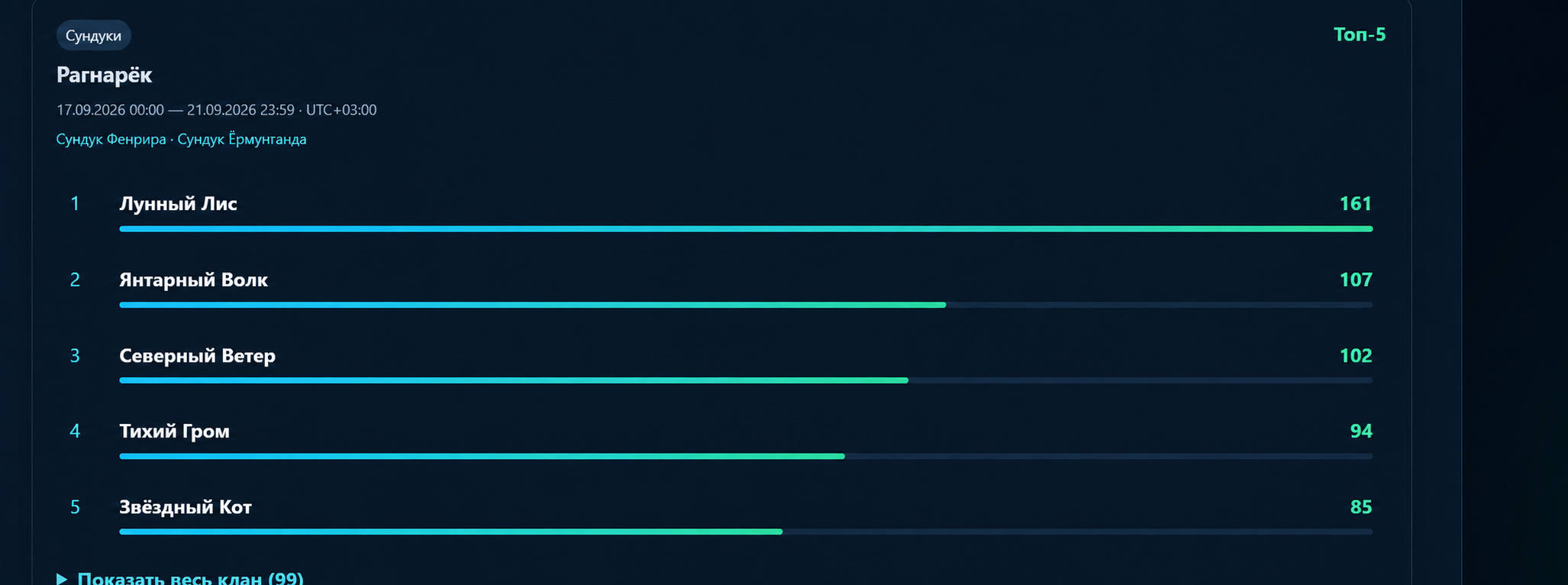 ラグナロク: イベント自体の日付と選択されたグループが評価の上に表示されます。 「クラン全体を表示」すると、残りのメンバーが表示されます。架空のニックネームと氏族名を使用した教育的なイラスト。
11手動修正とプレイヤーリスト
チェストを追加または削除する
- クランパネルの手動調整セクションを開きます。
- 検索フィールドにニックネームの入力を開始し、リストからプレーヤーを選択します。
- チェストの日付、希望するグループまたはタイプ、および追加または削除する数量を指定します。後で理由が明らかになるように、コメントを完成させてください。
- 同じ日付の統計を保存して確認します。
調整は選択した日付に適用されます。元のチェストの日付を確認するまでは、月次テーブルと短いイベントの間の差異を解決するためにこのテーブルを使用しないでください。
クランを抜けた人たち
リストは規格ページの下部にあります。オーナーは、「削除」ボタンを使用してクランを脱退した個々のプレイヤーを削除するか、「クランを脱退したすべてのプレイヤーを削除」を使用してクランを脱退することができます。大規模な行動の前に、プログラムがあなたのクランの現在の構成をすべて受信していることを確認してください。
ニックネームではなくIDや見覚えのないプレイヤーが突然大量に表示された場合は、まずクランデータを確認し、エラーを報告してください。未知の参加者に対してランダムに規範を変更しないでください。
12メンバーのアクセスとライセンス
クランパネルで、ページの可視性を設定します。 「統計を表示するリンク」ブロックで、リンクをコピーして参加者に提供します。このようなリンクを使用して表示する場合、登録は必要ありません。ワンタイムプログラム接続コードではなく、視聴リンクを送信してください。
あなたの個人アカウントには、クラン、ライセンス、利用可能なアクションが含まれています。ライセンスについては、製品名、ステータス、期間、および関連するコンピューターを確認してください。 「コンピュータのリンクを解除」は、定期的なアップデートではなく、別のデバイスに転送するときに使用します。
ChestMasterPro は、収集およびアップロード ツールとして機能します。プログラムの無期限のアクティベーションは、クランの料金を無期限に支払うことを意味するものではありません。クランのステータス、制限、更新はアカウントで個別に確認してください。支払う前に必ず現在の利用規約をご確認ください。
プロモーション コードの場合は、アクティベーション ブロックを開いてコードを入力し、ギフトが ChestMasterPro に関連する場合は、目的のクランを選択します。アクティベーション後、該当するセクションで結果を確認してください。
13結果が一致しない場合
| 何が見えますか | 何を確認するか |
|---|
| サイトに最新のチェストはありません | 接続されたクランの正確性、アップロード範囲、および「今すぐ送信」の結果。次に、ページを更新して、最終アップロード時間を確認します。 |
| 数量はあるがポイントがつかない | グループコスト。価格 0 では数量が節約されますが、ポイントは付与されません。 |
| 電話機にスピーカーが表示されない | 「列」でこれをオンにし、表を右にスクロールします。 |
| 1ヶ月以内のイベントで | 日付とタイムゾーンを比較し、選択したグループの構成を比較します。イベント外の古いチェストは含まれません。 |
| 胸名が間違っているか不明です | プログラム設定で「ゲームディレクトリを更新」をクリックし、結果を待ち、必要に応じて「保存データを再処理」します。その後、アップロードを繰り返します。 |
| サーバーが利用できないか送信エラーです | インターネットとサイトの可用性を確認してください。エラーの正確なテキストを保存し、後でもう一度試してください。検証のためにデータベースを削除したり、バインドをリセットしたりしないでください。 |
| UTC または無効な日付エラー | ソフトウェアのアップデートを確認します。エラーが解決しない場合は、テキスト、時間、クラン リンク、およびクローズされたプログラム データのコピーを、合意されたチャネル経由でサポートしてください。 |
サポートに連絡するには、クラン名、ページリンク、プログラムのバージョン、プレイヤーのニックネーム、チェスト名、正確な日付範囲、予定日を明記してください。スクリーンショットを追加します。パスワードやライセンスコードは公開しないでください。
14毎日のリマインダー
- 目的のクランが開いており、ゲームが承認されていることを確認してください。
- 最新の組成と胸部データを取得します。
- 収集が完了し、正常に送信されるまで待ちます。
- 更新時間と選択した期間については、Web サイトを確認してください。
- 矛盾がある場合は、まず日付、タイムゾーン、グループを比較し、次に個々のレコードを比較します。
ビデオと役立つリンク
このガイドは、ChestMasterPro と ClanPlay のインターフェイスとソース コード、カスタム サイトの画像、デモ ビデオについて用意されています。図は画面例を示しています。クラン名、要素の数、配置は異なる場合があります。 2026 年 9 月 19 日に改訂。トライアル アクセスの価格と条件は意図的に固定されていません。アカウントで確認してください。