01Snel beginnen
ChestMasterPro ontvangt en bewaart informatie over kisten en clansamenstelling. De ClanPlay-website toont statistieken, berekent scores en normen en verzamelt evenementbeoordelingen. Om te werken heb je een programma, een spelaccount en een ClanPlay-account nodig.
- Download het programma en pak het uit naar een permanente map.
- Log in op uw ClanPlay-account en koppel de gewenste clan.
- Ga in de ingebouwde browser naar het spel en open je clan.
- Upload de lijst met deelnemers, open vervolgens “Clan → Geschenken” en klik op “Verzamelen” in het programma.
- Klik in het gedeelte Synchroniseren op Nu verzenden.
- Kijk op de website voor “Laatste Update”, data en aantal kisten.
De eigenaar richt de clan één keer op. Deelnemers die alleen de resultaten bekijken, hoeven het programma niet te installeren.
02Het programma installeren en bijwerken
- Open ChestMasterPro-pagina en download de huidige build voor Windows.
- Pak het gehele archief uit, bijvoorbeeld in
D:\ClanPlay\Мой клан. Voer het programma niet rechtstreeks vanuit de ZIP uit en breng geen EXE afzonderlijk van andere bestanden over. - Loop
ChestMasterPro.Desktop.exe. Wacht tot het downloaden is voltooid. - Selecteer indien nodig een taal in de instellingen, sla de keuze op en start het programma opnieuw.
De datamap bevat uw gegevens. Deze bevindt zich naast het programma. Verwijder het niet tijdens het updaten. Voor een back-up sluit u het programma en kopieert u de hele map data naar een aparte plek.
Als het programma een update aanbiedt, gebruik deze dan. Wanneer u handmatig bestanden vervangt, sluit u eerst het programma en slaat u een reservekopie van uw gegevens op. Updaten op dezelfde computer moet aangesloten en geactiveerd blijven. Als u na de update opnieuw verbinding moet maken, neem dan eerst contact op met de ondersteuning met de fouttekst.
03Account- en clanverbinding
Het ClanPlay-account en het spelaccount zijn verschillende accounts. Het programmaverbindingsvenster gebruikt ClanPlay-gegevens; in de gamebrowser - gameaccountgegevens.
Verbinding via account
- Voer in het eerste startvenster uw ClanPlay-e-mailadres en wachtwoord in en klik op 'Doorgaan'.
- Selecteer een bestaande clan. Als deze nog niet bestaat, selecteer dan “Maak een nieuwe clan”, vul de naam en afkorting in.
- Klik op ‘Clan verbinden’. Controleer of je clan is geselecteerd.
Verbinding met een eenmalige code
- Open persoonlijke rekening, zoek de clan en ga naar het configuratiescherm.
- Maak in het ChestMasterPro-verbindingsblok een code aan en kopieer deze.
- Selecteer in het programma ‘Of maak verbinding met een code’ of open ‘Instellingen → Synchronisatie met de clanwebsite’.
- Plak de code en klik op de knop Verbinden. Controleer de naam van de verbonden clan.
De eenmalige verbindingscode is geen link om statistieken te bekijken. Als de code is verlopen of al is gebruikt, maakt u een nieuwe aan. Creëer niet opnieuw dezelfde clan alleen maar om het programma aan te sluiten.
Er kan ook een clan worden aangemaakt vanuit uw persoonlijke account op de website. Ga na het maken terug naar het aansluiten van het programma.
04Eerste verzameling kisten
- Open het gedeelte "Browser" van het programma en open het spel.
- Vouw het venster uit. Klik indien nodig op "Auto" om de spelschaal aan te passen.
- Open in het spel je clan en de ledenlijst. Scroll naar het einde zodat het programma de volledige compositie krijgt. Controleer in het programma het gedeelte 'Clan'.
- Open in het spel “Clan → Geschenken”.
- Klik "Verzamelen" in het programmapaneel boven het spel. Wacht tot alle stappen zijn voltooid. Gebruik Stop om te onderbreken.
- Open het gedeelte "Kisten" en controleer de gegevens: speler, naam en tijd.
Laat tijdens het verzamelen het gewenste spelgedeelte open. Als een ander venster of programma een fout op uw scherm meldt, herstel dan eerst het spel naar de normale weergave. Wijzig geen vertragingen of scrollinstellingen tenzij dit noodzakelijk is.
Het is handig om voor verschillende clans aparte programma- en gegevensmappen te gebruiken. Controleer vóór het verzamelen en verzenden de clannaam in het programma en op de website.
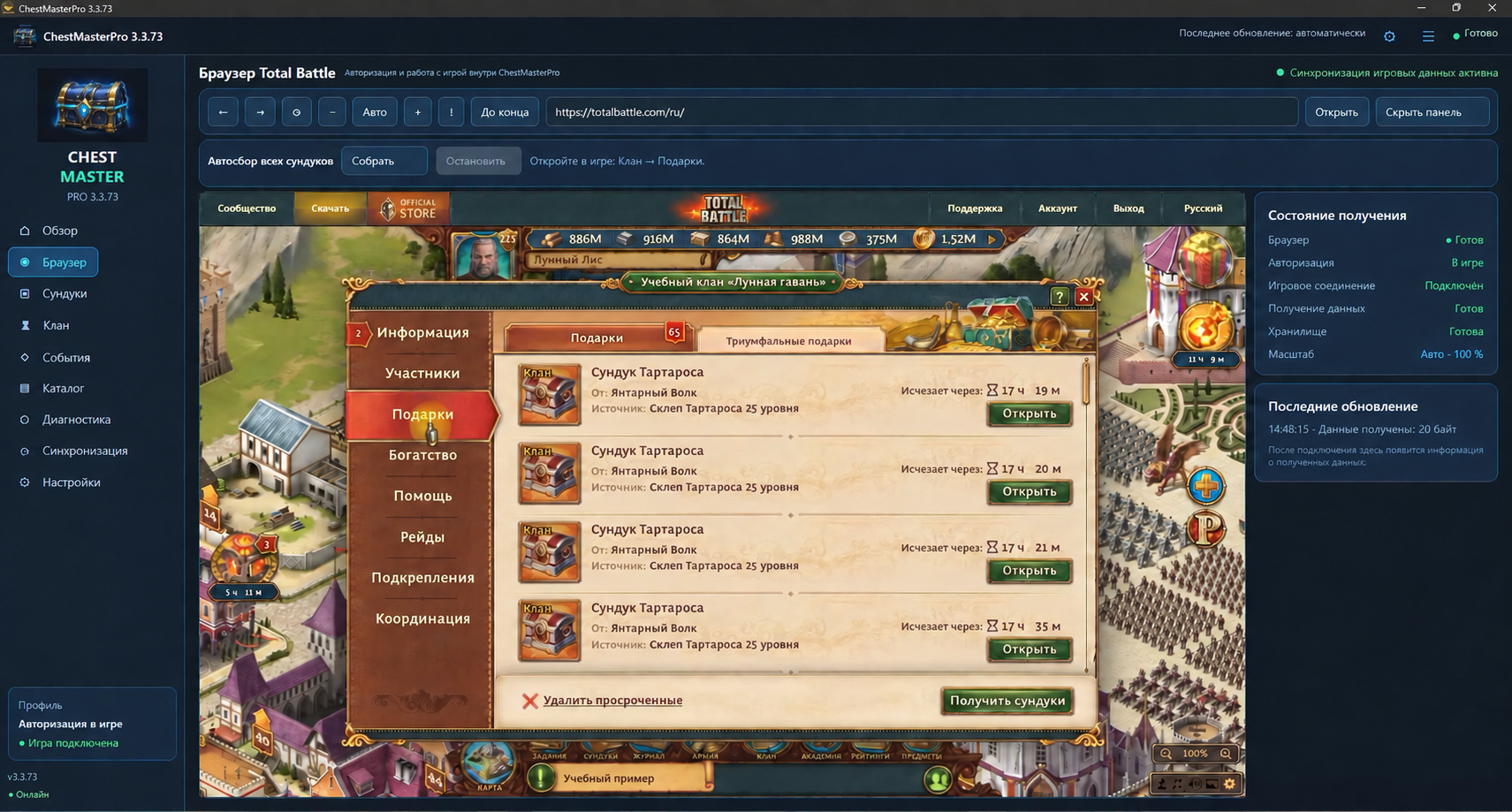 Programmabrowser: open eerst “Clan → Geschenken” in het spel en klik vervolgens op “Verzamelen” boven het spelvenster. Afbeelding gebaseerd op interfaceversie 3.3.73. Educatieve illustratie met fictieve bijnamen en clannaam.
05Uploaden naar de site
Handmatig verzenden
- Synchronisatie openen.
- Selecteer 'Afgelopen dagen uploaden'. Het bereik moet de vereiste data omvatten; in de huidige interface kunt u kiezen uit 1 tot 60 dagen.
- Klik op "Nu indienen" en wacht op het resultaatbericht. De melding “De afbeelding is al geaccepteerd door de site” betekent dat deze gegevens al zijn ontvangen.
- Vernieuw de clanpagina. Controleer de "Laatste update" - de lostijd op de site wordt weergegeven in Moskou.
Geplande verzending
Ga in “Instellingen” naar “Geplande upload naar website”, schakel “Automatisch uitvoeren” in, stel het interval in en klik op “Schema opslaan”. De computer en het programma moeten ingeschakeld blijven en het internet moet toegankelijk zijn. Let op succesberichten.
Het tijdstip van de laatste lossing en de datum waarop de kist is gebracht, zijn verschillende waarden. Vandaag oude berichten posten, maakt ze niet vandaag: ze horen bij hun date.
06Hoe clanstatistieken te bekijken
- Open je clanpagina of de link van de eigenaar.
- Kijk naar de data boven de tabel. Selecteer Vandaag, Gisteren, Huidige normale periode, Afgelopen normale periode, of voer datums handmatig in en klik op Tonen.
- Voer een bijnaam in het veld 'Zoek een speler' in.
- Schakel via “Kolommen” de gewenste groepen kisten in. Blader op uw telefoon horizontaal over de brede tafel.
- Vergelijk het aantal, de punten en de norm. De kosten van soorten kunnen worden bekeken via de “Kosten van kisten”.
De hoeveelheid is niet afhankelijk van de prijs. Als een groep 0 punten waard is, worden de kisten nog steeds individueel geteld. Een nul in de hoeveelheidskolom betekent dat er voor die groep geen kisten in het geselecteerde bereik zijn, en dat dit geen gratis kosten zijn.
Onder de bijnaam wordt de verblijfsduur volgens de site weergegeven: het aftellen begint vanaf de eerste ontdekking van de speler in de clan. Dit is niet noodzakelijkerwijs zijn daadwerkelijke aankomstdatum voordat de observaties beginnen.
Klik in de Top 3-kaarten op Alles weergeven om de lijst uit te vouwen op basis van de geselecteerde categorie. De rangschikking van epische monsters en eenheden vergelijkt het aantal kisten.
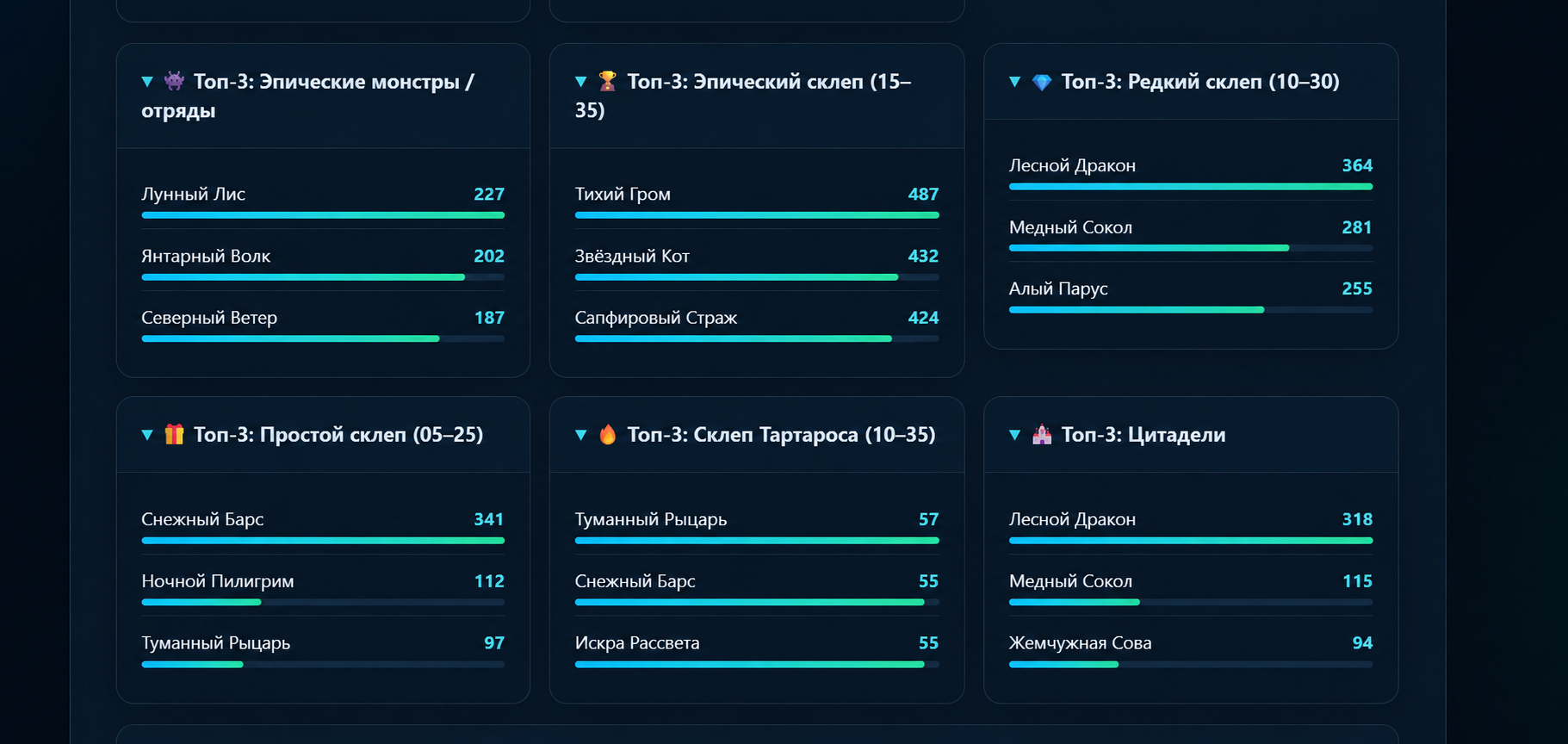 Voorbeeld van beoordelingskaarten per categorie. In de huidige interface wordt de volledige lijst geopend met de knop “Alles weergeven”. Educatieve illustratie met fictieve bijnamen en clannaam.
07Statistiekdata en spelresettijden
De site heeft drie onafhankelijke bereiken: normale periode, kalenderdata tabellen En data van evenementen. Voordat u twee bedragen vergelijkt, moet u ervoor zorgen dat ze evenveel tijd bestrijken.
| Normale modus | Handtekening op de pagina | Daadwerkelijke start in Moskou |
|---|
| Week | Maandag t/m zondag met cijfers | Afgelopen zondag om 20.00 uur |
| Eerste helft van de maand | 1–15 | Op de laatste dag van de voorgaande maand om 20.00 uur |
| Tweede helft van de maand | 16e-laatste dag | 15e om 20.00 uur |
| Maand | 1e-laatste dag | Op de laatste dag van de voorgaande maand om 20.00 uur |
| Jouw cyclus | Geselecteerde cyclus | Op datum, tijd en tijdzone in instellingen |
Bijvoorbeeld een week met een handtekening 14–20 september begint 13 september om 20.00 uur Moskou-tijd en eindigt eerder 20 september om 20.00 uur Moskou-tijd. Op het moment van reset begint de volgende periode.
Handmatige selectie van kalenderdata omvat dagen van 00:00 tot het einde van de laatst geselecteerde dag, afhankelijk van de clantijd. Daarom kan dit bereik afwijken van de normale periode bij een game-reset. Raadpleeg het onderschrift 'Game Reset Time' en de opgegeven tijdzone.
08Borstgroepen en punten
Deze instellingen kunnen worden gewijzigd door de claneigenaar of een gebruiker met de juiste toegang. Open het controlepaneel en het gedeelte 'Borstgroepen en punten'.
- Zoek de groep die je nodig hebt of maak een nieuwe aan.
- Voeg er alleen die soorten kisten aan toe die bij elkaar moeten worden geteld. Controleer de titel en bron: de monsterkist en het winkelcadeau kunnen verschillende typen zijn.
- Geef de kosten van één kist op en sla op.
- Open statistieken voor de huidige periode en bekijk de resultaten.
Voorbeeld: 10 kisten van elk 50 punten leveren 500 punten op. Als u de prijs instelt op 0, blijft de hoeveelheid 10 en is de opbouw 0.
Waardeveranderingen in de huidige periode gelden voor de gehele huidige periode, inclusief reeds meegebrachte kisten. Houd er vóór het wijzigen rekening mee dat de resultaten van de deelnemers opnieuw worden berekend.
In de epische monsterbeoordelingsinstellingen selecteert de eigenaar zijn groep. De set van elke clan kan verschillen. Deze beoordeling telt de hoeveelheid; Toegewezen punten vervangen niet het aantal kisten.
09Normen en schuldoverdracht
Stel in het normengedeelte het gewenste resultaat voor de spelers in en sla de wijzigingen op. Controleer de geselecteerde periode: de norm verwijst ernaar en niet naar het willekeurige bereik dat de deelnemer in de statistieken heeft geopend.
In de claninstellingen kun je 'Het tekort overdragen naar de volgende periode' inschakelen. De berekening begint vanaf de inschakelperiode; oude perioden vóór opname creëren niet met terugwerkende kracht schulden.
Voorbeeld. De norm is 10.000, de speler heeft 8.000 meegenomen. De komende periode komen er 2.000 schulden bij aan de normale norm: er zijn 12.000 nodig. Als de speler 11.000 meebrengt, blijft er 1.000 schulden over. Als het 13.000 opbrengt, wordt de schuld terugbetaald; het gebruikelijke tarief van de toekomstige periode zal niet dalen.
Wanneer overdracht is uitgeschakeld, wordt het tekort niet opgeteld bij de vereiste voor de volgende periode.
10Een evenement aanmaken en kisten tellen
- Open het “Controlecentrum” van de clan en het evenementengedeelte. Maak een nieuw evenement aan.
- Voer een titel in. Voor stuktelling selecteert u het type "Kisten".
- Voer de begin- en einddatum en -tijd in. Controleer de weergegeven clantijdzone.
- Markeer in “Groepen met kisten om te tellen” de groepen die je nodig hebt. Voor Ragnarok in ons voorbeeld zijn dit “Fenrir’s Chest” en “Jormungandr’s Chest”.
- Stel indien nodig een doel voor de deelnemer.
- Vink ‘Evenement weergeven op clanhomepagina’ aan en klik op ‘Evenement publiceren’. Het concept kan afzonderlijk worden opgeslagen.
Het resultaat is de som van het aantal meegebrachte geselecteerde kisten op de data en tijden van het evenement. Kisten voor eerdere evenementen buiten dit bereik zijn niet inbegrepen. In de maandtabel kan een groter bedrag staan.
Lesvoorbeeld. Evenement 17-21 september: de speler “Moon Fox” heeft 120 Fenrir-kisten en 41 Jormungandr-kisten - 161. Op 9 september werden nog vijf Jormungandr-kisten gebracht. Daarom blijkt het een maand lang 166 te zijn, en in het geval blijft het correct 161.
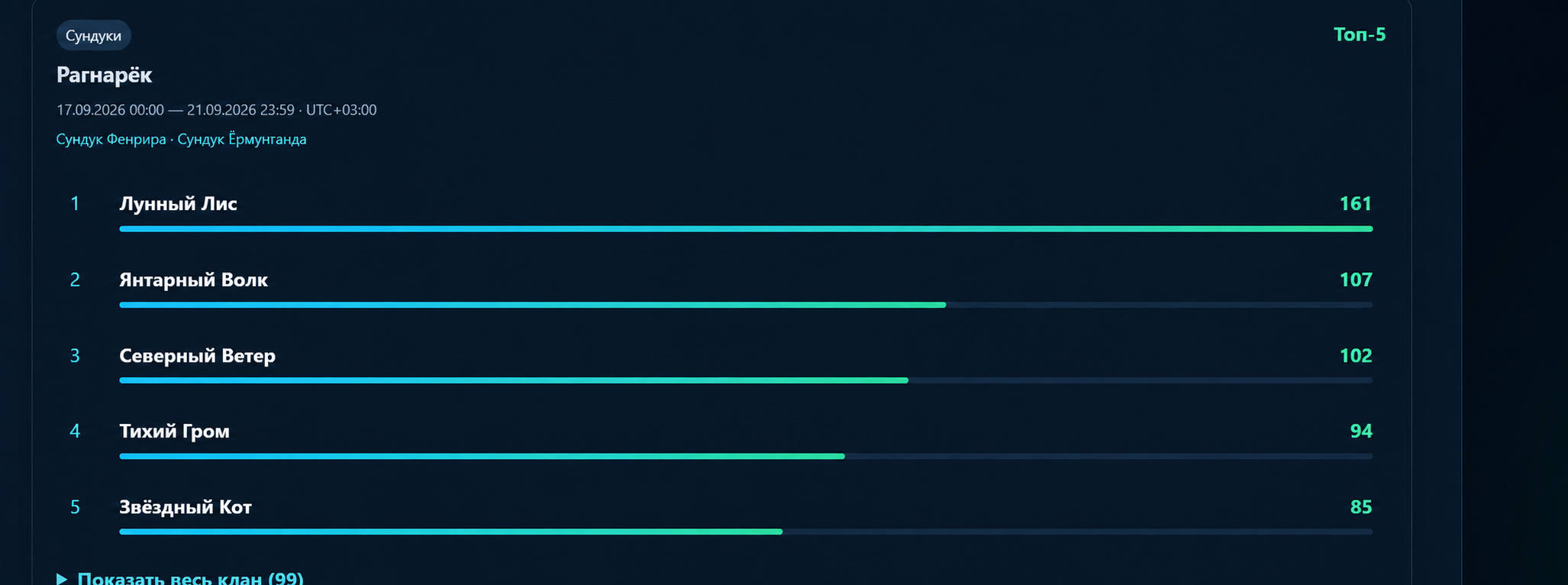 Ragnarok: De eigen data van het evenement en geselecteerde groepen worden boven de beoordeling weergegeven. “Toon de hele clan” onthult de overige leden. Educatieve illustratie met fictieve bijnamen en clannaam.
11Handmatige oplossingen en spelerslijst
Kisten toevoegen of verwijderen
- Open het gedeelte voor handmatige aanpassingen in het clanpaneel.
- Begin met het typen van uw bijnaam in het zoekveld en selecteer een speler uit de lijst.
- Geef de datum van de kist op, de gewenste groep of soort en aantal om toe te voegen of af te schrijven. Vul de opmerking in, zodat de reden later duidelijk wordt.
- Bewaar en controleer statistieken voor dezelfde datum.
De aanpassing geldt voor de geselecteerde datum. Gebruik het niet om verschillen tussen een maandelijkse tafel en een korter evenement op te lossen totdat je de data van de originele kisten hebt geverifieerd.
Degenen die de clan hebben verlaten
De lijst staat onderaan de standaardpagina. De eigenaar kan een individuele speler verwijderen die de clan heeft verlaten met behulp van de knop 'Verwijderen' of de knop 'Verwijder iedereen die de clan heeft verlaten' gebruiken. Zorg er vóór massa-actie voor dat het programma de volledige huidige samenstelling van je clan heeft ontvangen.
Als er plotseling ID's of een groot aantal onbekende spelers verschijnen in plaats van bijnamen, controleer dan eerst de clangegevens en meld een fout. Verander de normen niet willekeurig voor onbekende deelnemers.
12Toegang en licenties voor leden
Configureer in het clanpaneel de zichtbaarheid van de pagina. Kopieer in het blok “Link om statistieken te bekijken” de link en geef deze aan de deelnemers: registratie is niet vereist om via een dergelijke link te bekijken. Stuur a.u.b. de kijklink mee, niet de eenmalige programmaverbindingscode.
Je persoonlijke account bevat clans, licenties en beschikbare acties. Voor een licentie controleert u de productnaam, status, looptijd en bijbehorende computer. "Computer ontkoppelen" wordt gebruikt bij het overbrengen naar een ander apparaat, en niet voor een reguliere update.
ChestMasterPro dient als verzamel- en uploadtool. Onbepaalde activering van het programma betekent niet een onbepaald betaald tarief voor de clan: controleer de status, beperkingen en verlenging van de clan afzonderlijk in zijn account. Controleer altijd de actuele voorwaarden voordat u betaalt.
Voor een promotiecode opent u het activeringsblok, voert u de code in en selecteert u, als het geschenk betrekking heeft op ChestMasterPro, de gewenste clan. Controleer na activering het resultaat in de betreffende sectie.
13Als het resultaat niet overeenkomt
| Wat zie je | Wat te controleren |
|---|
| Er zijn geen nieuwste kisten op de site | De juistheid van de aangesloten clan, het uploadbereik en het resultaat “Nu indienen”. Vernieuw vervolgens de pagina en controleer de laatste uploadtijd. |
| Er is een hoeveelheid, maar geen punten | Groepskosten. Prijs 0 bespaart hoeveelheid, maar levert geen punten op. |
| Luidsprekers zijn niet zichtbaar op de telefoon | Schakel deze in via ‘Kolommen’ en scroll door de tabel naar rechts. |
| Bij een evenement over minder dan een maand | Vergelijk data en tijdzones en vervolgens de samenstelling van de geselecteerde groepen. Oude kisten buiten het evenement zijn niet inbegrepen. |
| Onjuiste of onbekende borstnaam | Klik in de programma-instellingen op ‘Gamemappen bijwerken’, wacht op het resultaat en, indien nodig, ‘Verwerk de opgeslagen gegevens opnieuw’. Herhaal vervolgens het uploaden. |
| Server niet beschikbaar of verzendfout | Controleer de beschikbaarheid van internet en sites. Sla de exacte tekst van de fout op en probeer het later opnieuw. Verwijder de database niet en reset de binding niet ter verificatie. |
| UTC- of ongeldige datumfout | Controleer op software-updates. Als de fout blijft bestaan, geef dan ondersteuning met de tekst, tijd, clanlink en een kopie van de gesloten programmagegevens via het afgesproken kanaal. |
Als u contact wilt opnemen met de ondersteuning, geeft u de clannaam, de paginalink, de programmaversie, de bijnaam van de speler, de borstnamen, het exacte datumbereik en de verwachte datum op. Voeg een schermafbeelding toe. Publiceer het wachtwoord of de licentiecode niet.
14Herinnering voor elke dag
- Controleer of de gewenste clan geopend is en of het spel geautoriseerd is.
- Ontvang up-to-date compositie- en borstgegevens.
- Wacht tot het verzamelen is voltooid en succesvol is verzonden.
- Kijk op de website voor de updatetijd en de geselecteerde periode.
- Als er een verschil is, vergelijk dan eerst datums, tijdzones en groepen, en vervolgens individuele records.
Video's en nuttige links
De gids is opgesteld op basis van de interface en broncode van ChestMasterPro en ClanPlay, aangepaste siteafbeeldingen en demovideo. De illustraties tonen voorbeeldschermen: clannamen, nummers en rangschikking van elementen kunnen variëren. Herzien op 19 september 2026. De prijzen en voorwaarden voor proeftoegang zijn opzettelijk niet vastgelegd. Controleer ze in uw account.