01Rask start
ChestMasterPro mottar og lagrer informasjon om kister og klansammensetning. ClanPlay-nettstedet viser statistikk, beregner poeng og normer, og samler hendelsesvurderinger. For å jobbe trenger du et program, en spillkonto og en ClanPlay-konto.
- Last ned programmet og pakk det ut til en permanent mappe.
- Logg inn på din ClanPlay-konto og koble til ønsket klan.
- Gå inn i spillet i den innebygde nettleseren og åpne klanen din.
- Last opp deltakerlisten, åpne deretter "Klan → Gaver" og klikk "Samle" i programmet.
- I Synkroniser-delen klikker du Send nå.
- Sjekk nettsiden for «Siste oppdatering», datoer og antall kister.
Eieren setter opp klanen én gang. Deltakere som kun ser resultatene trenger ikke å installere programmet.
02Installere og oppdatere programmet
- Åpne ChestMasterPro-siden og last ned gjeldende versjon for Windows.
- Pakk ut hele arkivet, for eksempel inn
D:\ClanPlay\Мой клан. Ikke kjør programmet direkte fra ZIP og ikke overfør en EXE separat fra andre filer. - Løp
ChestMasterPro.Desktop.exe. Vent til nedlastingen er fullført. - Om nødvendig, velg et språk i innstillingene, lagre valget og start programmet på nytt.
Datamappen inneholder dataene dine. Den ligger ved siden av programmet. Ikke slett den når du oppdaterer. For en sikkerhetskopi, lukk programmet og kopier hele mappen data til et eget sted.
Hvis programmet tilbyr en oppdatering, bruk den. Når du erstatter filer manuelt, må du først lukke programmet og lagre en sikkerhetskopi av dataene dine. Oppdatering på samme datamaskin skal forbli tilkoblet og aktivert. Hvis du trenger å koble til igjen etter oppdateringen, må du først kontakte support med feilteksten.
03Konto og klanforbindelse
ClanPlay-kontoen og spillkontoen er forskjellige kontoer. Programtilkoblingsvinduet bruker ClanPlay-data; i spillnettleseren - spillkontodata.
Tilkobling via konto
- I det første startvinduet skriver du inn ClanPlay-e-postadressen og passordet ditt og klikker på "Fortsett".
- Velg en eksisterende klan. Hvis den ikke eksisterer ennå, velg "Opprett en ny klan", fyll inn navn og forkortelse.
- Klikk på "Koble til klan". Sjekk at klanen din er valgt.
Tilkobling med en engangskode
- Åpne personlig konto, finn klanen og gå til kontrollpanelet.
- I ChestMasterPro-tilkoblingsblokken oppretter du en kode og kopierer den.
- I programmet velger du "Eller koble til med en kode" eller åpner "Innstillinger → Synkronisering med klannettstedet."
- Lim inn koden og klikk på koble til-knappen. Sjekk navnet på den tilkoblede klanen.
Engangskoden er ikke en lenke for å se statistikk. Hvis koden er utløpt eller allerede er brukt, oppretter du en ny. Ikke lag den samme klanen igjen bare for å koble til programmet.
En klan kan også opprettes fra din personlige konto på nettstedet. Etter opprettelsen går du tilbake til å koble til programmet.
04Første samling av kister
- Åpne "Browser"-delen av programmet og gå inn i spillet.
- Utvid vinduet. Om nødvendig, klikk "Auto" for å justere spillskalaen.
- I spillet åpner du klanen din og listen over medlemmer. Bla til slutten slik at programmet får hele komposisjonen. Sjekk "Klan"-delen i programmet.
- I spillet åpner du "Klan → Gaver".
- Klikk "Samle" i programpanelet over spillet. Vent til alle trinn er fullført. For å avbryte, bruk Stopp.
- Åpne "Kister"-delen og sjekk oppføringene: spiller, navn og tid.
Mens du samler, la ønsket spillseksjon stå åpen. Hvis et annet vindu eller program rapporterer en feil på skjermen, må du først gjenopprette spillet til normal visning. Ikke endre forsinkelser eller rulleinnstillinger med mindre det er nødvendig.
Det er praktisk å bruke separate program- og datamapper for forskjellige klaner. Før du samler og sender, sjekk klannavnet i programmet og på nettsiden.
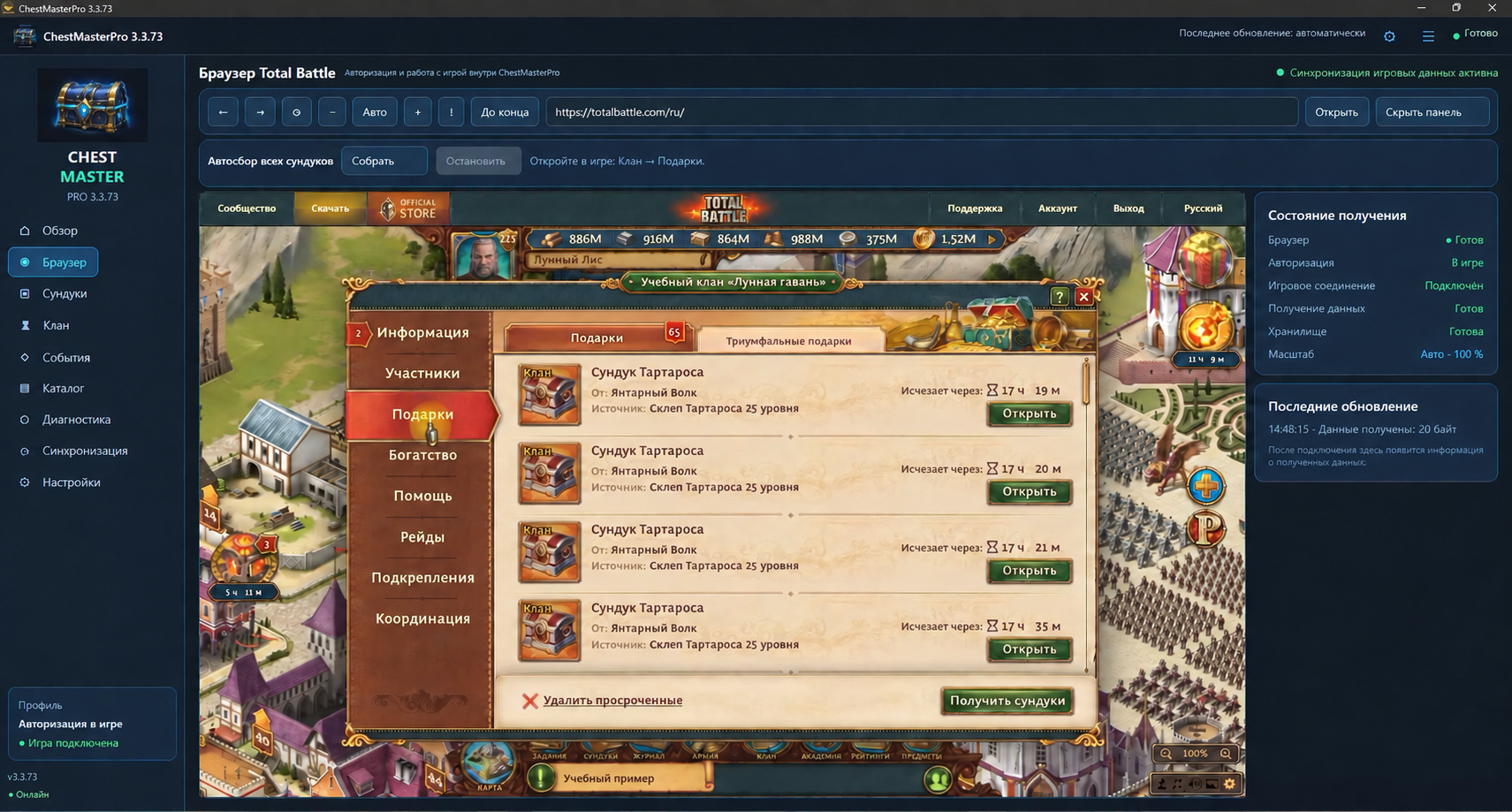 Programnettleser: åpne først «Klan → Gaver» i spillet, og klikk deretter på «Samle» over spillvinduet. Illustrasjon basert på grensesnittversjon 3.3.73. Pedagogisk illustrasjon med fiktive kallenavn og klannavn.
05Laster opp til nettstedet
Send manuelt
- Åpne Sync.
- Velg «Last opp siste dager». Området må dekke de nødvendige datoene; i gjeldende grensesnitt kan du velge fra 1 til 60 dager.
- Klikk "Send nå" og vent på resultatmeldingen. Meldingen "Bildet har allerede blitt akseptert av nettstedet" betyr at disse dataene allerede er mottatt.
- Oppdater klansiden. Sjekk "Siste oppdatering" - lossetiden på nettstedet vises i Moskva.
Planlagt utsendelse
I "Innstillinger", finn "Planlagt opplasting til nettside", slå på "Kjør automatisk", angi intervallet og klikk på "Lagre tidsplan". Datamaskinen og programmet må forbli slått på, og Internett må være tilgjengelig. Se etter suksessmeldinger.
Tidspunktet for siste lossing og datoen da kisten ble tatt med er forskjellige verdier. Å legge ut gamle innlegg i dag gjør dem ikke i dag: de tilhører datoen deres.
06Hvordan se klanstatistikk
- Åpne klansiden din eller lenken fra eieren.
- Se på datoene over tabellen. Velg I dag, I går, Gjeldende normalperiode, Tidligere normalperiode, eller skriv inn datoer manuelt og klikk Vis.
- Skriv inn et kallenavn i "Finn en spiller"-feltet.
- Aktiver de ønskede gruppene av kister gjennom "Kolonner". Rull horisontalt over det brede bordet på telefonen.
- Sammenlign antall, poeng og norm. Kostnadene for typer kan sees gjennom "Kostnader for kister".
Mengden avhenger ikke av prisen. Hvis en gruppe er verdt 0 poeng, telles dens kister fortsatt individuelt. En null i mengdekolonnen betyr at det ikke er noen bokførte kister for den gruppen i det valgte området, ikke en gratis kostnad.
Under kallenavnet vises lengden på oppholdet i henhold til nettstedet: nedtellingen starter fra den første oppdagelsen av spilleren i klanen. Dette er ikke nødvendigvis hans faktiske innreisedato før observasjoner begynner.
I de tre øverste kortene klikker du på Vis alle for å utvide listen etter valgt kategori. Rangeringen av episke monstre og enheter sammenligner antall kister.
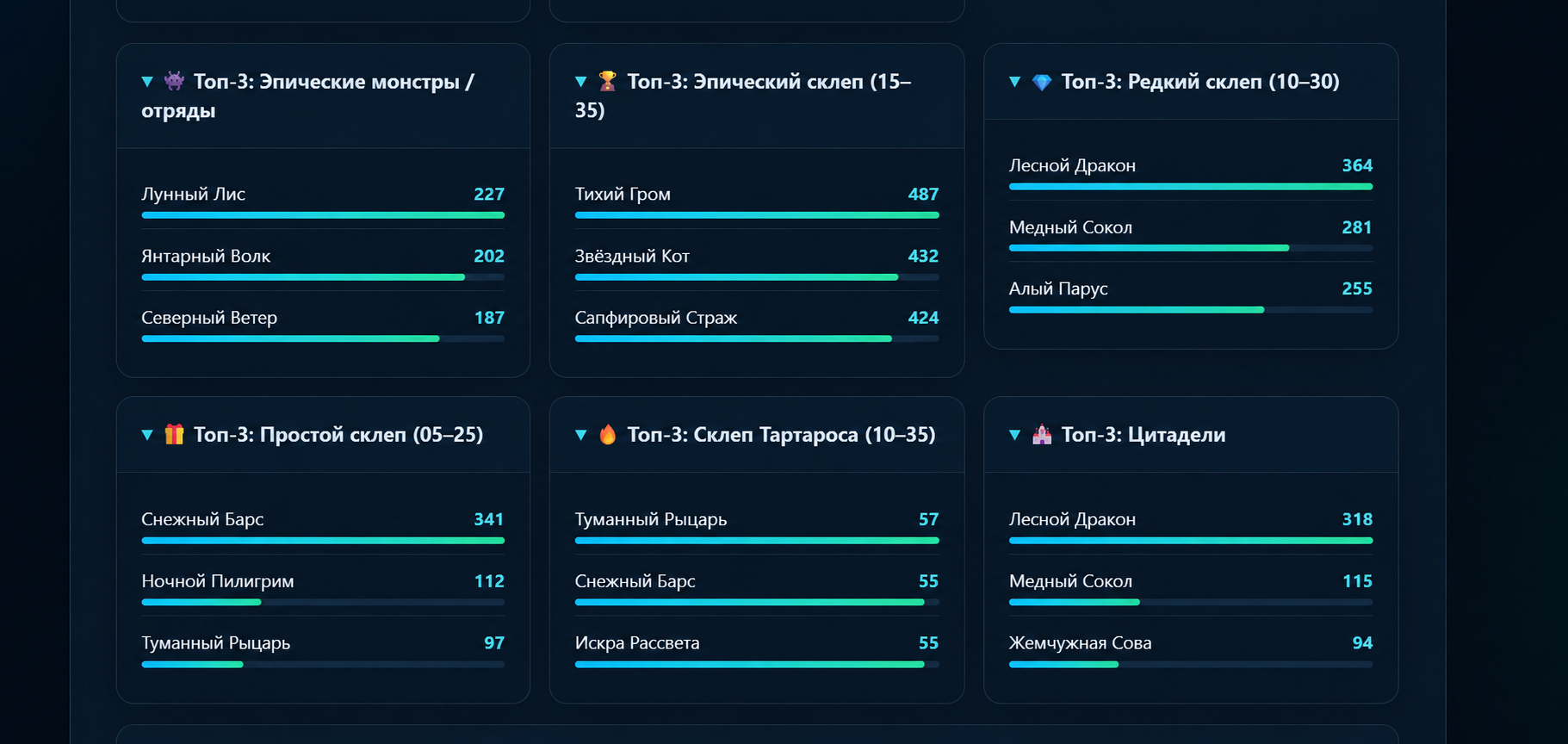 Eksempel på vurderingskort etter kategori. I gjeldende grensesnitt åpnes hele listen med "Vis alle"-knappen. Pedagogisk illustrasjon med fiktive kallenavn og klannavn.
07Statistikkdatoer og tilbakestillingstider for spillet
Nettstedet har tre uavhengige områder: normal periode, tabeller for kalenderdatoer og arrangementsdatoer. Før du sammenligner to beløp, sørg for at de dekker like lang tid.
| Normal modus | Signatur på siden | Faktisk start i Moskva |
|---|
| Uke | Mandag–søndag med tall | Siste søndag kl 20:00 |
| Første halvdel av måneden | 1–15 | Den siste dagen i forrige måned kl. 20:00 |
| Andre halvdel av måneden | 16 – siste dag | 15. kl 20:00 |
| måned | 1.–siste dag | Den siste dagen i forrige måned kl. 20:00 |
| Syklusen din | Valgt syklus | Etter dato, tid og tidssone i innstillingene |
For eksempel en uke med signatur 14.–20. september begynner 13. september kl 20:00 Moskva-tid og slutter før 20. september kl 20:00 Moskva-tid. På tidspunktet for tilbakestilling begynner neste periode.
Manuelt valg av kalenderdatoer dekker dager fra 00:00 til slutten av sist valgte dag i henhold til klantid. Derfor kan dette området avvike fra normalperioden med en tilbakestilling av spillet. Se "Game Reset Time"-overskriften og den angitte tidssonen.
08Brystgrupper og poeng
Disse innstillingene kan endres av klaneieren eller en bruker med passende tilgang. Åpne kontrollpanelet og delen "Brystgrupper og poeng".
- Finn gruppen du trenger, eller opprett en ny.
- Legg til det bare de typene kister som skal telles sammen. Sjekk tittelen og kilden: monsterskrinet og butikkgaven kan være forskjellige typer.
- Spesifiser kostnaden for en kiste og spar.
- Åpne statistikk for inneværende periode og sjekk resultatene.
Eksempel: 10 kister à 50 poeng hver gir 500 poeng. Hvis du setter prisen til 0, forblir mengden 10, og periodiseringen vil være 0.
Verdiendringer i inneværende periode gjelder hele inneværende periode, inkludert allerede medbrakte kister. Før du endrer, vær oppmerksom på at deltakernes resultater vil bli beregnet på nytt.
I de episke monstervurderingsinnstillingene velger eieren sitt sett med grupper. Hver klans sett kan variere. Denne vurderingen teller kvantitet; Tildelte poeng erstatter ikke antall kister.
09Normer og gjeldsoverføring
Angi ønsket resultat for spillerne i normseksjonen og lagre endringene. Sjekk den valgte perioden: normen refererer til den, og ikke til det vilkårlige området som deltakeren åpnet i statistikken.
I klaninnstillingene kan du aktivere "Overfør underskuddet til neste periode." Beregningen starter fra innkoblingsperioden; gamle perioder før inkludering skaper ikke gjeld med tilbakevirkende kraft.
Eksempel. Normen er 10 000, spilleren tok med 8 000. I neste periode legges 2000 gjeld til normalnormen: 12000 kreves. Hvis spilleren tar med 11 000, vil 1 000 gjeld gjenstå. Hvis det gir 13.000,- vil gjelden bli nedbetalt; den vanlige raten for den fremtidige perioden vil ikke synke.
Når overføring er slått av, legges ikke underskuddet til kravet for neste periode.
10Opprette et arrangement og telle kister
- Åpne klanens "Kontrollsenter" og hendelsesdelen. Opprett en ny hendelse.
- Skriv inn en tittel. For brikketelling, velg type "Kister".
- Skriv inn start- og sluttdato og klokkeslett. Sjekk klanens tidssone som vises.
- I "Grupper av kister for telling", merk av gruppene du trenger. For Ragnarok i vårt eksempel er disse "Fenrir's Chest" og "Jormungandr's Chest".
- Sett eventuelt et mål for deltakeren.
- Kryss av "Vis hendelse på klanens hjemmeside" og klikk på "Publiser hendelse". Utkastet kan lagres separat.
Resultatet er summen av antall valgte kister medbrakt på datoene og tidspunktene for arrangementet. Tidligere begivenheter utenfor dette området er ikke inkludert. Månedstabellen kan vise et større beløp.
Undervisningseksempel. Arrangement 17.–21. september: spilleren "Moon Fox" har 120 Fenrir-kister og 41 Jormungandr-kister - 161. Ytterligere 5 Jormungandr-kister ble brakt 9. september. Derfor viser det seg i en måned å være 166, og i tilfelle forblir 161 riktig.
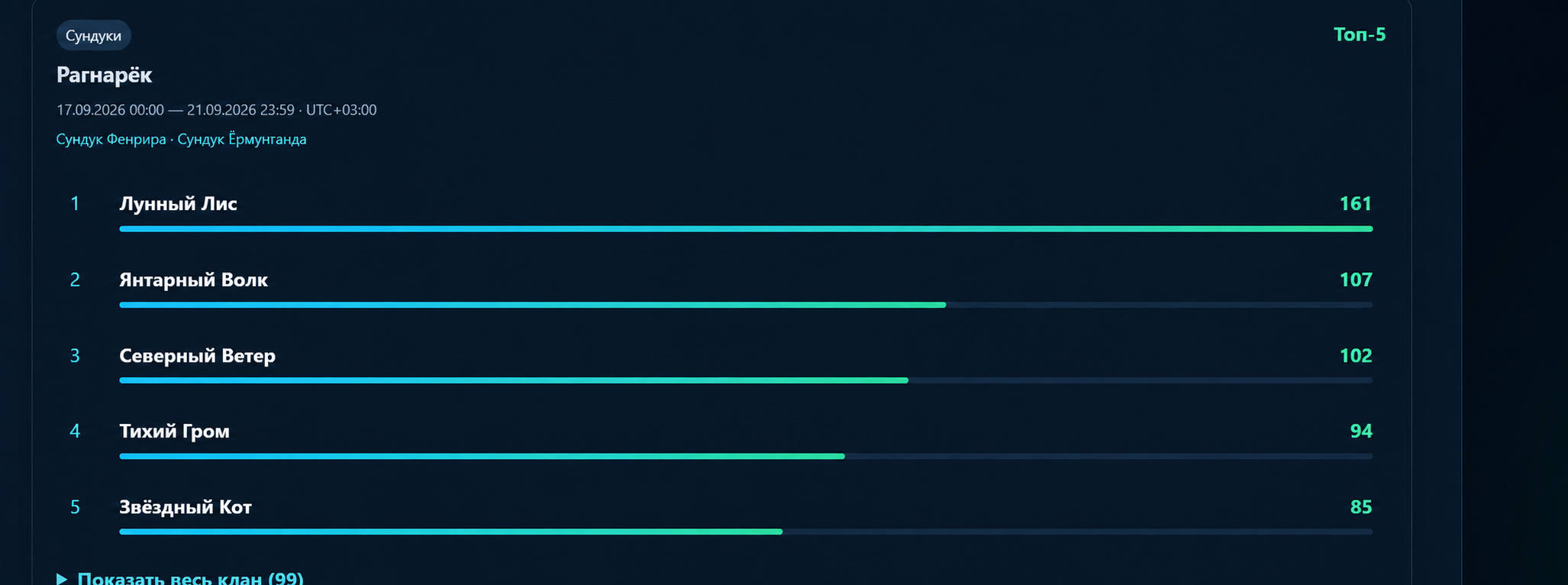 Ragnarok: Arrangementets egne datoer og utvalgte grupper vises over rangeringen. "Vis hele klanen" avslører de gjenværende medlemmene. Pedagogisk illustrasjon med fiktive kallenavn og klannavn.
11Manuelle reparasjoner og spillerliste
Legg til eller fjern kister
- Åpne delen for manuelle justeringer i klanpanelet.
- Begynn å skrive inn kallenavnet ditt i søkefeltet og velg en spiller fra listen.
- Spesifiser datoen for kiste, ønsket gruppe eller type og mengde som skal legges til eller avskrives. Fyll ut kommentaren slik at årsaken blir tydelig senere.
- Lagre og sjekk statistikk for samme dato.
Justeringen gjelder valgt dato. Ikke bruk den til å løse forskjeller mellom en månedlig tabell og en kortere hendelse før du har bekreftet datoene for de originale kistene.
De som forlot klanen
Listen er nederst på standardsiden. Eieren kan fjerne en individuell spiller som forlot klanen ved å bruke "Slett"-knappen eller bruke "Slett alle de som forlot klanen". Før masseaksjon, sørg for at programmet har mottatt den fulle gjeldende sammensetningen av klanen din.
Hvis ID-er eller et stort antall ukjente spillere plutselig dukker opp i stedet for kallenavn, sjekk først klandataene og rapporter en feil. Ikke endre normer tilfeldig for ukjente deltakere.
12Medlemstilgang og lisenser
Konfigurer sidens synlighet i klanpanelet. I blokken "Link for å se statistikk", kopier lenken og gi den til deltakerne: registrering er ikke nødvendig for å se ved hjelp av en slik lenke. Vennligst send visningslenken, ikke tilkoblingskoden for engangsprogrammet.
Din personlige konto inneholder klaner, lisenser og tilgjengelige handlinger. For en lisens, sjekk produktnavn, status, begrep og tilhørende datamaskin. "Unlink Computer" brukes ved overføring til en annen enhet, og ikke for en vanlig oppdatering.
ChestMasterPro fungerer som et innsamlings- og opplastingsverktøy. Ubestemt aktivering av programmet betyr ikke en ubestemt betalt tariff for klanen: sjekk status, restriksjoner og fornyelse av klanen separat på kontoen. Sjekk alltid gjeldende vilkår og betingelser før du betaler.
For en kampanjekode, åpne aktiveringsblokken, skriv inn koden og, hvis gaven gjelder ChestMasterPro, velg ønsket klan. Etter aktivering, sjekk resultatet i den aktuelle delen.
13Hvis resultatet ikke stemmer
| Hva ser du | Hva skal sjekkes |
|---|
| Det er ingen nyeste kister på siden | Korrektheten til den tilkoblede klanen, opplastingsområdet og "Send inn nå"-resultatet. Oppdater deretter siden og kontroller siste opplastingstid. |
| Det er en mengde, men ingen poeng | Gruppekostnad. Pris 0 sparer antall, men gir ikke poeng. |
| Høyttalere er ikke synlige på telefonen | Slå den på via "Kolonner" og rull tabellen til høyre. |
| I et arrangement om mindre enn en måned | Sammenlign datoer og tidssoner, og deretter sammensetningen av de valgte gruppene. Gamle kister utenfor arrangementet er ikke inkludert. |
| Feil eller ukjent kistenavn | I programinnstillingene klikker du på "Oppdater spillkataloger", vent på resultatet og om nødvendig "Bearbeid de lagrede dataene på nytt". Gjenta deretter opplastingen. |
| Server utilgjengelig eller sendefeil | Sjekk Internett og tilgjengelighet på nettstedet. Lagre den nøyaktige teksten til feilen og prøv igjen senere. Ikke slett databasen eller tilbakestill bindingen for verifiseringens skyld. |
| UTC eller ugyldig datofeil | Se etter programvareoppdateringer. Hvis feilen vedvarer, vennligst gi støtte med tekst, klokkeslett, klanlink og en kopi av de lukkede programdataene via avtalt kanal. |
For å kontakte brukerstøtten, vennligst oppgi klannavn, sidelenke, programversjon, spillerkallenavn, kistenavn, nøyaktig datoperiode og forventet dato. Legg til et skjermbilde. Ikke publiser passordet eller lisenskoden.
14Påminnelse for hver dag
- Sjekk at den ønskede klanen er åpen og at spillet er autorisert.
- Få oppdatert komposisjon og brystdata.
- Vent til innsamlingen er fullført og sendt.
- Sjekk nettsiden for oppdateringstidspunkt og valgt periode.
- Hvis det er et avvik, sammenligne først datoer, tidssoner og grupper, deretter individuelle poster.
Videoer og nyttige linker
Veiledningen er utarbeidet på grensesnittet og kildekoden til ChestMasterPro og ClanPlay, tilpassede nettstedsbilder og demovideo. Illustrasjonene viser eksempelskjermer: klannavn, nummer og arrangement av elementer kan variere. Revidert 19. september 2026. Priser og vilkår for prøvetilgang er med vilje ikke faste – sjekk dem i kontoen din.