01Szybki start
ChestMasterPro otrzymuje i przechowuje informacje na temat skrzyń i składu klanu. Strona ClanPlay prezentuje statystyki, oblicza wyniki i normy oraz zbiera oceny wydarzeń. Do pracy potrzebujesz programu, konta w grze i konta ClanPlay.
- Pobierz program i wypakuj go do stałego folderu.
- Zaloguj się na swoje konto ClanPlay i połącz wybrany klan.
- We wbudowanej przeglądarce wejdź do gry i otwórz swój klan.
- Prześlij listę uczestników, następnie otwórz „Klan → Prezenty” i kliknij „Odbierz” w programie.
- W sekcji Synchronizacja kliknij opcję Wyślij teraz.
- Sprawdź na stronie internetowej „Ostatnią aktualizację”, daty i liczbę skrzyń.
Właściciel zakłada klan raz. Uczestnicy, którzy tylko przeglądają wyniki, nie muszą instalować programu.
02Instalacja i aktualizacja programu
- Otwarte Strona ChestMasterPro i pobierz aktualną kompilację dla systemu Windows.
- Rozpakuj całe archiwum, np. w
D:\ClanPlay\Мой клан. Nie uruchamiaj programu bezpośrednio z pliku ZIP i nie przesyłaj jednego EXE oddzielnie od innych plików. - Uruchomić
ChestMasterPro.Desktop.exe. Poczekaj, aż pobieranie się zakończy. - W razie potrzeby wybierz język w ustawieniach, zapisz wybór i uruchom ponownie program.
Folder danych zawiera Twoje dane. Znajduje się obok programu. Nie usuwaj go podczas aktualizacji. Aby wykonać kopię zapasową, zamknij program i skopiuj cały folder data w osobne miejsce.
Jeżeli program oferuje aktualizację, skorzystaj z niej. W przypadku ręcznej wymiany plików należy najpierw zamknąć program i zapisać kopię zapasową danych. Aktualizacja na tym samym komputerze powinna pozostać podłączona i aktywowana. Jeśli po aktualizacji będziesz musiał ponownie się połączyć, najpierw skontaktuj się z pomocą techniczną, podając tekst błędu.
03Połączenie konta i klanu
Konto ClanPlay i konto gry to różne konta. Okno połączenia programu wykorzystuje dane ClanPlay; w przeglądarce gier - dane konta gry.
Połączenie przez konto
- W pierwszym oknie uruchomienia wpisz adres e-mail i hasło ClanPlay, a następnie kliknij „Kontynuuj”.
- Wybierz istniejący klan. Jeśli jeszcze nie istnieje, wybierz „Utwórz nowy klan”, podaj nazwę i skrót.
- Kliknij „Połącz klan”. Sprawdź, czy Twój klan został wybrany.
Połączenie za pomocą kodu jednorazowego
- Otwarte konto osobiste, znajdź klan i przejdź do panelu sterowania.
- W bloku przyłączeniowym ChestMasterPro utwórz kod i skopiuj go.
- W programie wybierz „Lub połącz za pomocą kodu” lub otwórz „Ustawienia → Synchronizacja ze stroną klanu”.
- Wklej kod i kliknij przycisk Połącz. Sprawdź nazwę podłączonego klanu.
Jednorazowy kod połączenia nie jest linkiem do przeglądania statystyk. Jeśli kod wygasł lub został już wykorzystany, utwórz nowy. Nie twórz ponownie tego samego klanu tylko po to, aby połączyć się z programem.
Klan można również utworzyć ze swojego konta osobistego na stronie internetowej. Po utworzeniu wróć do podłączania programu.
04Pierwsza kolekcja skrzyń
- Otwórz sekcję „Przeglądarka” programu i wejdź do gry.
- Rozwiń okno. Jeśli to konieczne, kliknij „Auto”, aby dostosować skalę gry.
- W grze otwórz swój klan i listę członków. Przewiń do końca, aby program otrzymał pełną kompozycję. W programie sprawdź sekcję „Klan”.
- W grze otwórz „Klan → Prezenty”.
- Trzask „Zbierz” w panelu programu nad grą. Poczekaj na zakończenie wszystkich kroków. Aby przerwać, użyj Stop.
- Otwórz sekcję „Skrzynie” i sprawdź wpisy: gracz, imię i godzina.
Podczas zbierania pozostaw wybraną sekcję gry otwartą. Jeśli inne okno lub program zgłasza błąd na Twoim ekranie, najpierw przywróć grę do normalnego wyświetlania. Nie zmieniaj opóźnień ani ustawień przewijania, jeśli nie jest to konieczne.
Wygodnie jest używać oddzielnych folderów programów i danych dla różnych klanów. Przed odebraniem i wysłaniem sprawdź nazwę klanu w programie i na stronie internetowej.
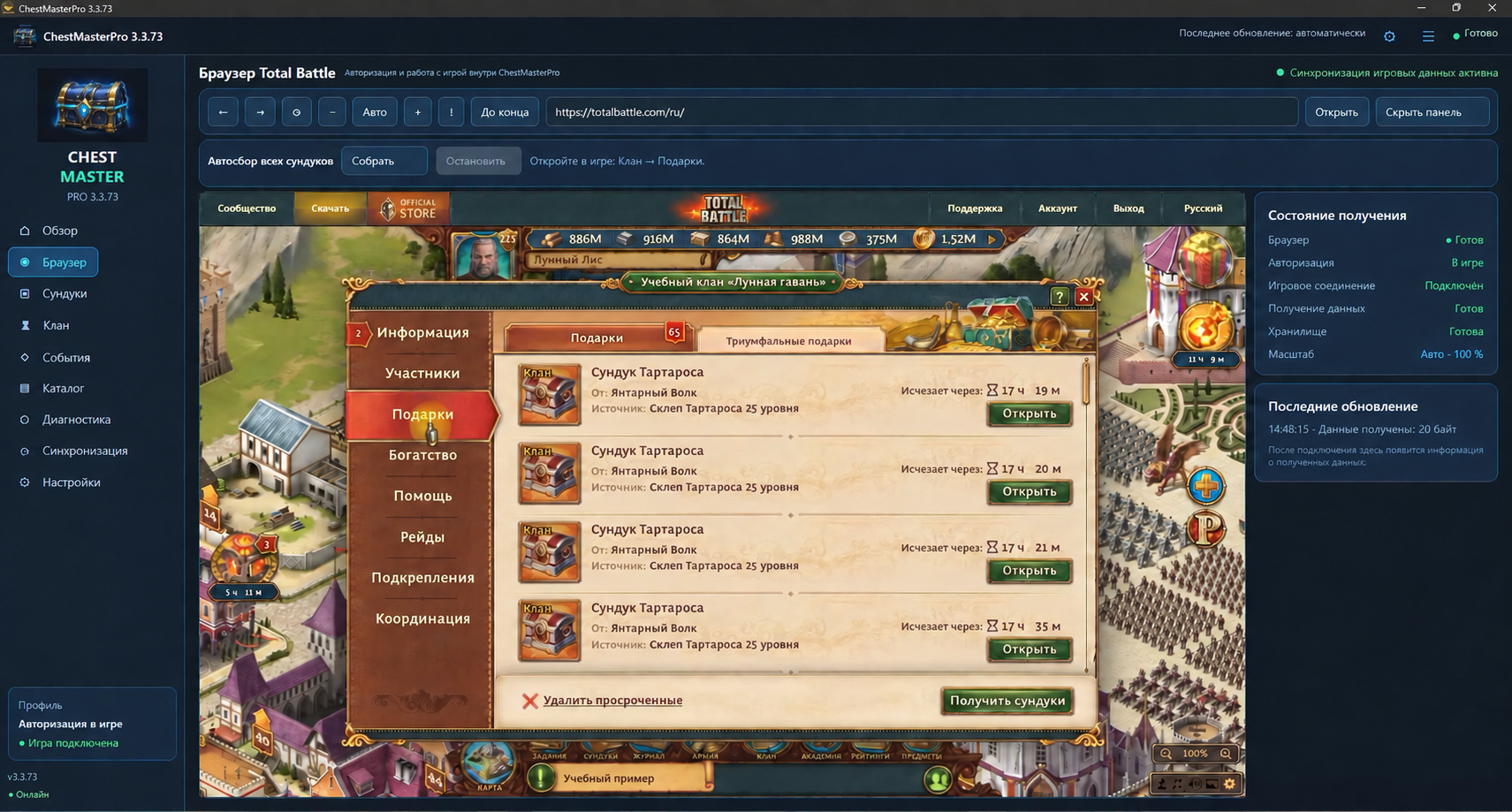 Przeglądarka programu: najpierw otwórz w grze „Klan → Prezenty”, a następnie kliknij „Odbierz” nad oknem gry. Ilustracja oparta na wersji interfejsu 3.3.73. Ilustracja edukacyjna z fikcyjnymi pseudonimami i nazwą klanu.
05Przesyłanie do serwisu
Wyślij ręcznie
- Otwórz synchronizację.
- Wybierz opcję „Prześlij ostatnie dni”. Zakres musi obejmować wymagane daty; w bieżącym interfejsie możesz wybrać od 1 do 60 dni.
- Kliknij „Prześlij teraz” i poczekaj na wiadomość z wynikiem. Komunikat „Obraz został już zaakceptowany przez serwis” oznacza, że dane te zostały już odebrane.
- Odśwież stronę klanu. Sprawdź „Ostatnią aktualizację” - czas rozładunku na stronie jest pokazany w Moskwie.
Zaplanowana wysyłka
W „Ustawieniach” znajdź „Zaplanowane przesyłanie do witryny”, włącz „Uruchamiaj automatycznie”, ustaw interwał i kliknij „Zapisz harmonogram”. Komputer i program muszą pozostać włączone, a Internet musi być dostępny. Uważaj na komunikaty o sukcesie.
Czas ostatniego rozładunku i data przywiezienia skrzyni to różne wartości. Publikowanie starych postów dzisiaj nie oznacza, że są one dzisiaj: należą do swojej daty.
06Jak wyświetlić statystyki klanu
- Otwórz stronę swojego klanu lub link podany przez właściciela.
- Spójrz na daty nad tabelą. Wybierz Dzisiaj, Wczoraj, Bieżący normalny okres, Przeszły normalny okres lub wprowadź daty ręcznie i kliknij Pokaż.
- Wpisz pseudonim w polu „Znajdź gracza”.
- Poprzez „Kolumny” włącz żądane grupy skrzyń. Na telefonie przewiń poziomo po szerokim stole.
- Porównaj liczbę, punkty i normę. Koszt typów można sprawdzić w „Koszcie skrzyń”.
Ilość nie zależy od ceny. Jeśli grupa jest warta 0 punktów, jej skrzynie nadal są liczone indywidualnie. Zero w kolumnie ilość oznacza, że w wybranym zakresie nie ma zaliczonych skrzyń dla tej grupy, a nie jest to koszt bezpłatny.
Pod nickiem wyświetlana jest długość pobytu według strony: odliczanie rozpoczyna się od pierwszego odkrycia gracza w klanie. Niekoniecznie jest to jego rzeczywista data wejścia przed rozpoczęciem obserwacji.
Na kartach 3 najlepszych kliknij Pokaż wszystko, aby rozwinąć listę według wybranej kategorii. Ranking epickich potworów i jednostek porównuje liczbę skrzyń.
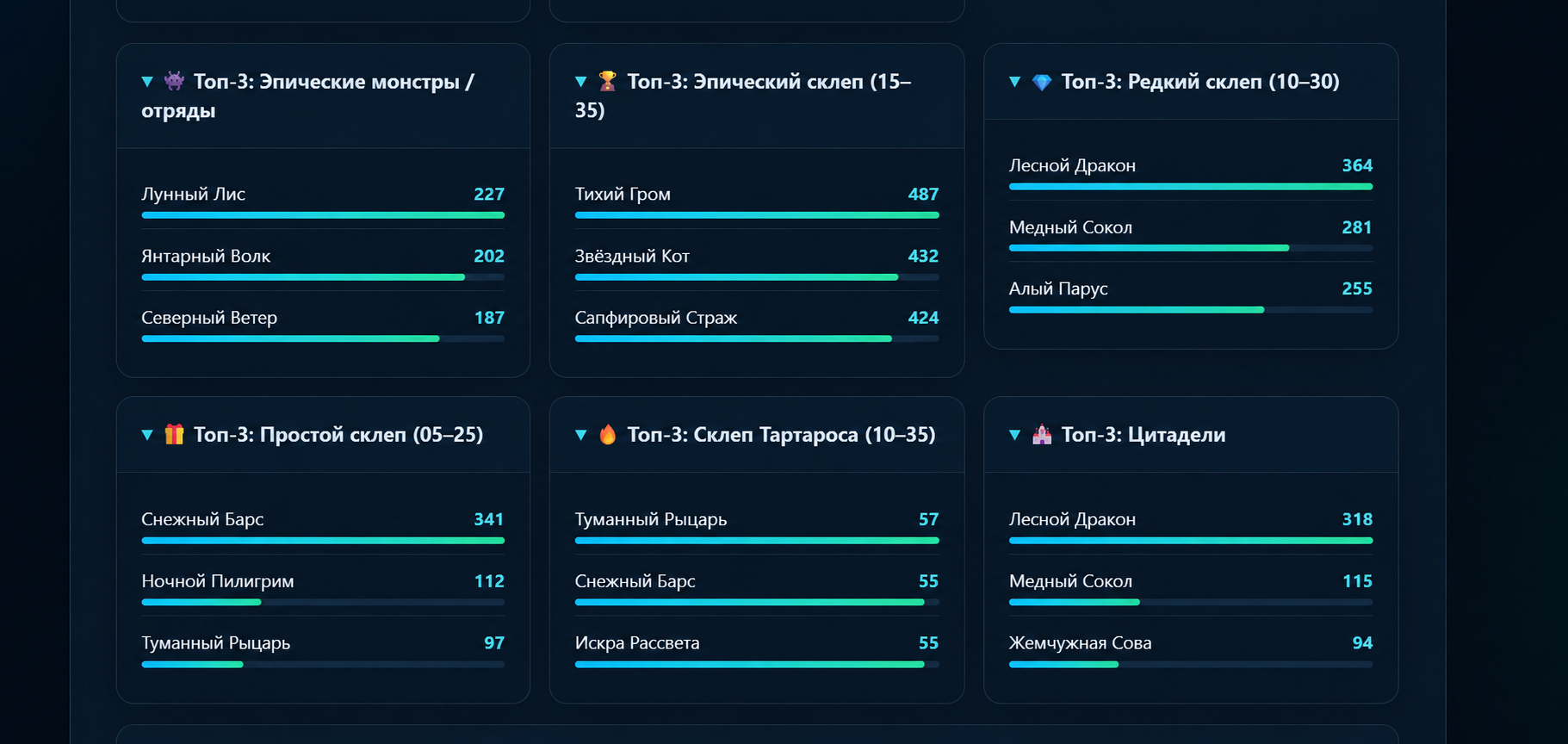 Przykład kart ocen według kategorii. W bieżącym interfejsie pełną listę otwieramy przyciskiem „Pokaż wszystko”. Ilustracja edukacyjna z fikcyjnymi pseudonimami i nazwą klanu.
07Daty statystyk i godziny resetowania gier
Strona posiada trzy niezależne zakresy: normalny okres, tabele dat kalendarza I daty wydarzeń. Przed porównaniem dwóch kwot upewnij się, że obejmują one ten sam okres czasu.
| Tryb normalny | Podpis na stronie | Właściwy start w Moskwie |
|---|
| Tydzień | Poniedziałek–niedziela z liczbami | W ostatnią niedzielę o 20:00 |
| Pierwsza połowa miesiąca | 1–15 | W ostatnim dniu poprzedniego miesiąca o godzinie 20:00 |
| Druga połowa miesiąca | 16-ty – ostatni dzień | 15. o godzinie 20:00 |
| Miesiąc | 1.-ostatni dzień | W ostatnim dniu poprzedniego miesiąca o godzinie 20:00 |
| Twój cykl | Wybrany cykl | Według daty, godziny i strefy czasowej w ustawieniach |
Na przykład tydzień z podpisem 14–20 września zaczyna się 13 września o 20:00 czasu moskiewskiego i kończy się wcześniej 20 września o godzinie 20:00 czasu moskiewskiego. W momencie resetu rozpoczyna się kolejny okres.
Ręczny wybór dat kalendarzowych obejmuje dni od 00:00 do końca ostatniego wybranego dnia według czasu klanowego. Dlatego zakres ten może różnić się od normalnego okresu po zresetowaniu gry. Zapoznaj się z nagłówkiem „Czas resetowania gry” i określoną strefą czasową.
08Grupy i punkty klatki piersiowej
Ustawienia te może zmienić właściciel klanu lub użytkownik z odpowiednimi uprawnieniami. Otwórz panel sterowania i sekcję „Grupy i punkty skrzyń”.
- Znajdź potrzebną grupę lub utwórz nową.
- Dodaj do tego tylko te rodzaje skrzyń, które należy policzyć razem. Sprawdź tytuł i źródło: skrzynia z potworami i prezent w sklepie mogą być różnych typów.
- Określ koszt jednej skrzyni i zaoszczędź.
- Otwórz statystyki za bieżący okres i sprawdź wyniki.
Przykład: 10 skrzyń po 50 punktów każda daje 500 punktów. Jeśli ustawisz cenę na 0, ilość pozostanie 10, a naliczenie wyniesie 0.
Zmiany wartości w bieżącym okresie dotyczą całego bieżącego okresu, łącznie z już przyniesionymi skrzyniami. Przed zmianą należy pamiętać, że wyniki uczestników zostaną przeliczone.
W ustawieniach oceny epickich potworów właściciel wybiera swój zestaw grup. Zestaw każdego klanu może się różnić. Ta ocena liczy się pod względem ilości; Przydzielone punkty nie zastępują liczby skrzyń.
09Normy i przelew długu
W sekcji norm ustaw wymagany wynik dla graczy i zapisz zmiany. Sprawdź wybrany okres: norma odnosi się do niego, a nie do dowolnego przedziału, który uczestnik otworzył w statystykach.
W ustawieniach klanu możesz włączyć opcję „Przenieś niedobór na następny okres”. Obliczenia rozpoczynają się od okresu włączenia; stare okresy poprzedzające włączenie nie powodują powstania długu z mocą wsteczną.
Przykład. Norma to 10 000, gracz przyniósł 8 000. W następnym okresie do normalnej normy zostanie doliczone 2 tys. długów: potrzeba 12 tys. Jeśli gracz przyniesie 11 000, pozostanie 1000 długów. Jeśli przyniesie 13 tys., dług zostanie spłacony; zwykła stopa procentowa przyszłego okresu nie ulegnie obniżeniu.
Jeżeli przeniesienie jest wyłączone, niedobór nie jest doliczany do zapotrzebowania na kolejny okres.
10Tworzenie wydarzenia i liczenie skrzyń
- Otwórz „Centrum sterowania” klanu i sekcję wydarzeń. Utwórz nowe wydarzenie.
- Wpisz tytuł. Aby zliczyć sztuki, wybierz typ „Skrzynie”.
- Wprowadź datę i godzinę rozpoczęcia i zakończenia. Sprawdź pokazaną strefę czasową klanu.
- W „Grupach skrzyń do liczenia” zaznacz potrzebne grupy. W przypadku Ragnaroka w naszym przykładzie są to „Skrzynia Fenrira” i „Skrzynia Jormungandra”.
- Jeśli to konieczne, wyznacz cel uczestnikowi.
- Zaznacz opcję „Pokaż wydarzenie na stronie głównej klanu” i kliknij „Opublikuj wydarzenie”. Szkic można zapisać osobno.
Wynik jest sumą liczby przyniesionych wybranych skrzyń w dniach i godzinach wydarzenia. Skrzynie z poprzednich wydarzeń spoza tego zakresu nie są uwzględniane. Tabela miesięczna może pokazywać większą kwotę.
Przykład nauczania. Wydarzenie 17–21 września: gracz „Moon Fox” ma 120 skrzyń Fenrira i 41 skrzyń Jormunganda - 161. 9 września przywieziono 5 kolejnych skrzyń Jormunganda. Dlatego przez miesiąc okazuje się, że jest to 166, aw przypadku 161 prawidłowo pozostaje.
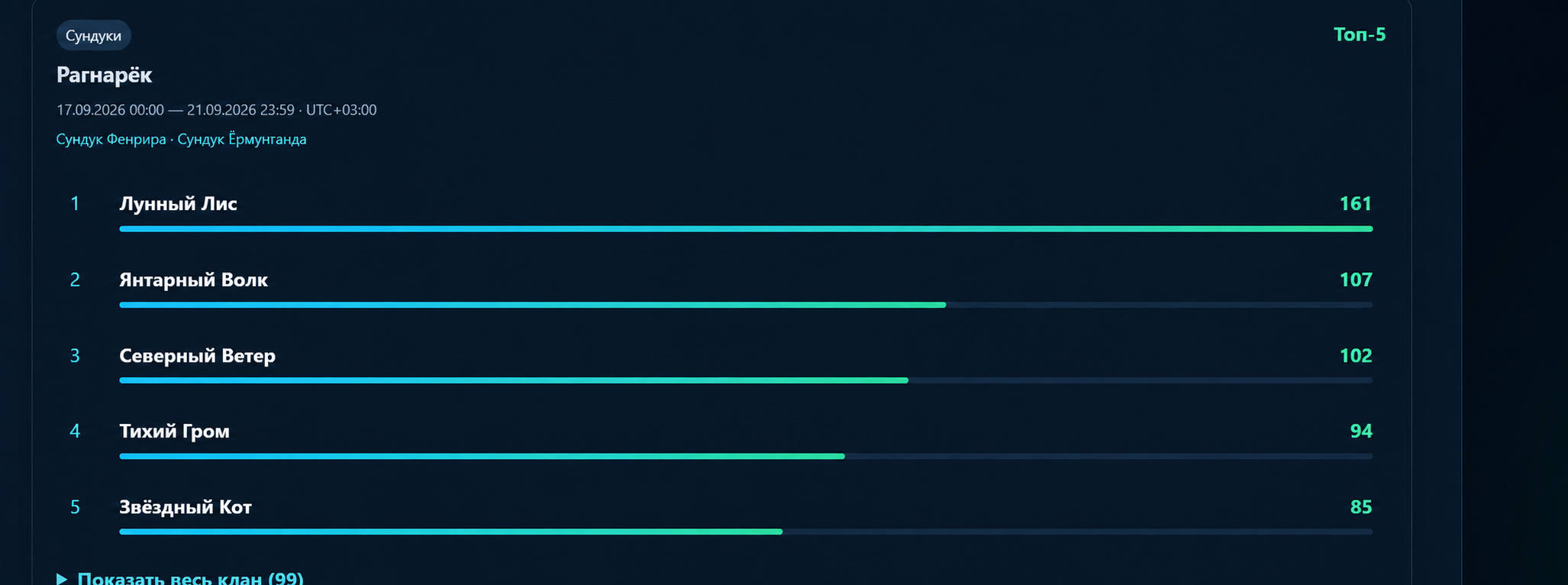 Ragnarok: Nad oceną wyświetlane są daty wydarzenia i wybrane grupy. „Pokaż cały klan” ujawnia pozostałych członków. Ilustracja edukacyjna z fikcyjnymi pseudonimami i nazwą klanu.
11Ręczne poprawki i lista graczy
Dodaj lub usuń skrzynie
- Otwórz sekcję ręcznych dostosowań w panelu klanu.
- Zacznij wpisywać swój nick w polu wyszukiwania i wybierz zawodnika z listy.
- Podaj datę skrzyni, żądaną grupę lub rodzaj oraz ilość, którą chcesz dodać lub odpisać. Uzupełnij komentarz, aby powód był później jasny.
- Zapisz i sprawdź statystyki dla tej samej daty.
Korekta dotyczy wybranej daty. Nie używaj go do rozwiązywania różnic pomiędzy tabelą miesięczną a krótszym wydarzeniem, dopóki nie sprawdzisz dat oryginalnych skrzyń.
Ci, którzy opuścili klan
Lista znajduje się na dole strony standardów. Właściciel może usunąć pojedynczego gracza, który opuścił klan za pomocą przycisku „Usuń” lub skorzystać z opcji „Usuń wszystkich, którzy opuścili klan”. Przed masową akcją upewnij się, że program otrzymał pełny aktualny skład Twojego klanu.
Jeśli zamiast pseudonimów nagle pojawią się identyfikatory lub duża liczba nieznanych graczy, najpierw sprawdź dane klanu i zgłoś błąd. Nie zmieniaj losowo norm dla nieznanych uczestników.
12Dostęp dla członków i licencje
W panelu klanu skonfiguruj widoczność strony. W bloku „Link do przeglądania statystyk” skopiuj link i przekaż go uczestnikom: do przeglądania przy użyciu takiego linku nie jest wymagana rejestracja. Prosimy o przesłanie linku do oglądania, a nie jednorazowego kodu połączenia programu.
Twoje konto osobiste zawiera klany, licencje i dostępne akcje. Aby uzyskać licencję, sprawdź nazwę produktu, status, termin i powiązany komputer. Opcja „Odłącz komputer” jest używana podczas przesyłania na inne urządzenie, a nie w przypadku regularnej aktualizacji.
ChestMasterPro służy jako narzędzie do gromadzenia i przesyłania. Aktywacja programu na czas nieokreślony nie oznacza nieokreślonej płatnej taryfy dla klanu: sprawdź status, ograniczenia i odnowienie klanu osobno na jego koncie. Przed dokonaniem płatności zawsze sprawdź aktualne warunki.
Aby otrzymać kod promocyjny, otwórz blok aktywacyjny, wprowadź kod i jeśli prezent dotyczy ChestMasterPro, wybierz żądany klan. Po aktywacji sprawdź wynik w odpowiedniej sekcji.
13Jeśli wynik nie pasuje
| Co widzisz? | Co sprawdzić |
|---|
| Na stronie nie ma najnowszych skrzyń | Poprawność podłączonego klanu, zakres przesyłania i wynik „Prześlij teraz”. Następnie odśwież stronę i sprawdź czas ostatniego przesyłania. |
| Jest ilość, ale nie ma punktów | Koszt grupowy. Cena 0 oszczędza ilość, ale nie przyznaje punktów. |
| W telefonie nie widać głośników | Włącz ją poprzez „Kolumny” i przewiń tabelę w prawo. |
| W wydarzeniu za niecały miesiąc | Porównaj daty i strefy czasowe, a następnie skład wybranych grup. Stare skrzynie znajdujące się poza wydarzeniem nie są uwzględnione. |
| Nieprawidłowa lub nieznana nazwa skrzyni | W ustawieniach programu kliknij „Aktualizuj katalogi gier”, poczekaj na wynik i w razie potrzeby „Przetwórz ponownie zapisane dane”. Następnie powtórz przesyłanie. |
| Serwer niedostępny lub błąd wysyłania | Sprawdź dostępność Internetu i witryny. Zapisz dokładny tekst błędu i spróbuj ponownie później. Nie usuwaj bazy danych ani nie resetuj powiązania w celu weryfikacji. |
| UTC lub nieprawidłowy błąd daty | Sprawdź dostępność aktualizacji oprogramowania. Jeśli błąd będzie się powtarzał, prześlij tekst, godzinę, link do klanu i kopię danych zamkniętego programu za pośrednictwem uzgodnionego kanału. |
Aby skontaktować się z pomocą techniczną, podaj nazwę klanu, link do strony, wersję programu, pseudonim gracza, nazwy skrzyń, dokładny zakres dat i oczekiwaną datę. Dodaj zrzut ekranu. Nie publikuj hasła ani kodu licencyjnego.
14Przypomnienie na każdy dzień
- Sprawdź, czy żądany klan jest otwarty, a gra jest autoryzowana.
- Uzyskaj aktualne dane dotyczące składu i skrzyń.
- Poczekaj, aż odbiór zostanie zakończony i pomyślnie wysłany.
- Sprawdź na stronie internetowej czas aktualizacji i wybrany okres.
- W przypadku rozbieżności należy najpierw porównać daty, strefy czasowe i grupy, a następnie poszczególne rekordy.
Filmy i przydatne linki
Poradnik jest przygotowany na interfejsie i kodzie źródłowym ChestMasterPro i ClanPlay, niestandardowych obrazach strony i filmie demonstracyjnym. Ilustracje przedstawiają przykładowe ekrany: nazwy klanów, numery i rozmieszczenie elementów mogą się różnić. Zaktualizowano 19 września 2026 r. Ceny i warunki dostępu próbnego celowo nie są stałe – sprawdź je na swoim koncie.