01Início rápido
ChestMasterPro recebe e armazena informações sobre baús e composição do clã. O site ClanPlay mostra estatísticas, calcula pontuações e normas e coleta classificações de eventos. Para funcionar você precisa de um programa, uma conta de jogo e uma conta ClanPlay.
- Baixe o programa e extraia-o para uma pasta permanente.
- Faça login em sua conta ClanPlay e conecte o clã desejado.
- No navegador integrado, entre no jogo e abra seu clã.
- Faça upload da lista de participantes, abra “Clã → Presentes” e clique em “Coletar” no programa.
- Na seção Sincronizar, clique em Enviar agora.
- Verifique no site a “Última Atualização”, datas e número de baús.
O proprietário configura o clã uma vez. Os participantes que visualizarem apenas os resultados não precisam instalar o programa.
02Instalando e atualizando o programa
- Abrir Página ChestMasterPro e baixe a versão atual para Windows.
- Descompacte todo o arquivo, por exemplo em
D:\ClanPlay\Мой клан. Não execute o programa diretamente do ZIP e não transfira um EXE separadamente de outros arquivos. - Corre
ChestMasterPro.Desktop.exe. Aguarde até que o download seja concluído. - Se necessário, selecione um idioma nas configurações, salve a escolha e reinicie o programa.
A pasta de dados contém seus dados. Ele está localizado próximo ao programa. Não o exclua ao atualizar. Para fazer um backup, feche o programa e copie a pasta inteira data para um lugar separado.
Se o programa oferecer uma atualização, use-a. Ao substituir arquivos manualmente, primeiro feche o programa e salve uma cópia de backup dos seus dados. A atualização no mesmo computador deve permanecer conectada e ativada. Se você precisar se conectar novamente após a atualização, primeiro entre em contato com o suporte e informe o texto do erro.
03Conexão de conta e clã
A conta ClanPlay e a conta do jogo são contas diferentes. A janela de conexão do programa usa dados do ClanPlay; no navegador do jogo - dados da conta do jogo.
Conexão via conta
- Na primeira janela de inicialização, digite seu e-mail e senha do ClanPlay e clique em “Continuar”.
- Selecione um clã existente. Caso ainda não exista, selecione “Criar um novo clã”, preencha o nome e abreviatura.
- Clique em "Conectar Clã". Verifique se o seu clã está selecionado.
Conexão com um código único
- Abrir conta pessoal, encontre o clã e vá para o painel de controle.
- No bloco de conexão ChestMasterPro, crie um código e copie-o.
- No programa, selecione “Ou conecte-se com um código” ou abra “Configurações → Sincronização com o site do clã”.
- Cole o código e clique no botão conectar. Verifique o nome do clã conectado.
O código de conexão único não é um link para visualizar estatísticas. Se o código expirou ou já foi usado, crie um novo. Não crie o mesmo clã novamente apenas para conectar o programa.
Um clã também pode ser criado a partir da sua conta pessoal no site. Após a criação, volte a conectar o programa.
04Primeira coleção de baús
- Abra a seção “Navegador” do programa e entre no jogo.
- Expanda a janela. Se necessário, clique em “Auto” para ajustar a escala do jogo.
- No jogo, abra seu clã e lista de membros. Role até o final para que o programa receba a composição completa. No programa, verifique a seção “Clã”.
- No jogo, abra “Clã → Presentes”.
- Clique “Coletar” no painel do programa acima do jogo. Aguarde a conclusão de todas as etapas. Para interromper, use Stop.
- Abra a seção "Baús" e verifique as entradas: jogador, nome e hora.
Durante a coleta, deixe a seção de jogo desejada aberta. Se outra janela ou programa estiver relatando um erro na tela, primeiro restaure o jogo para a exibição normal. Não altere atrasos ou configurações de rolagem, a menos que seja necessário.
É conveniente usar pastas separadas de programas e dados para clãs diferentes. Antes de coletar e enviar, verifique o nome do clã no programa e no site.
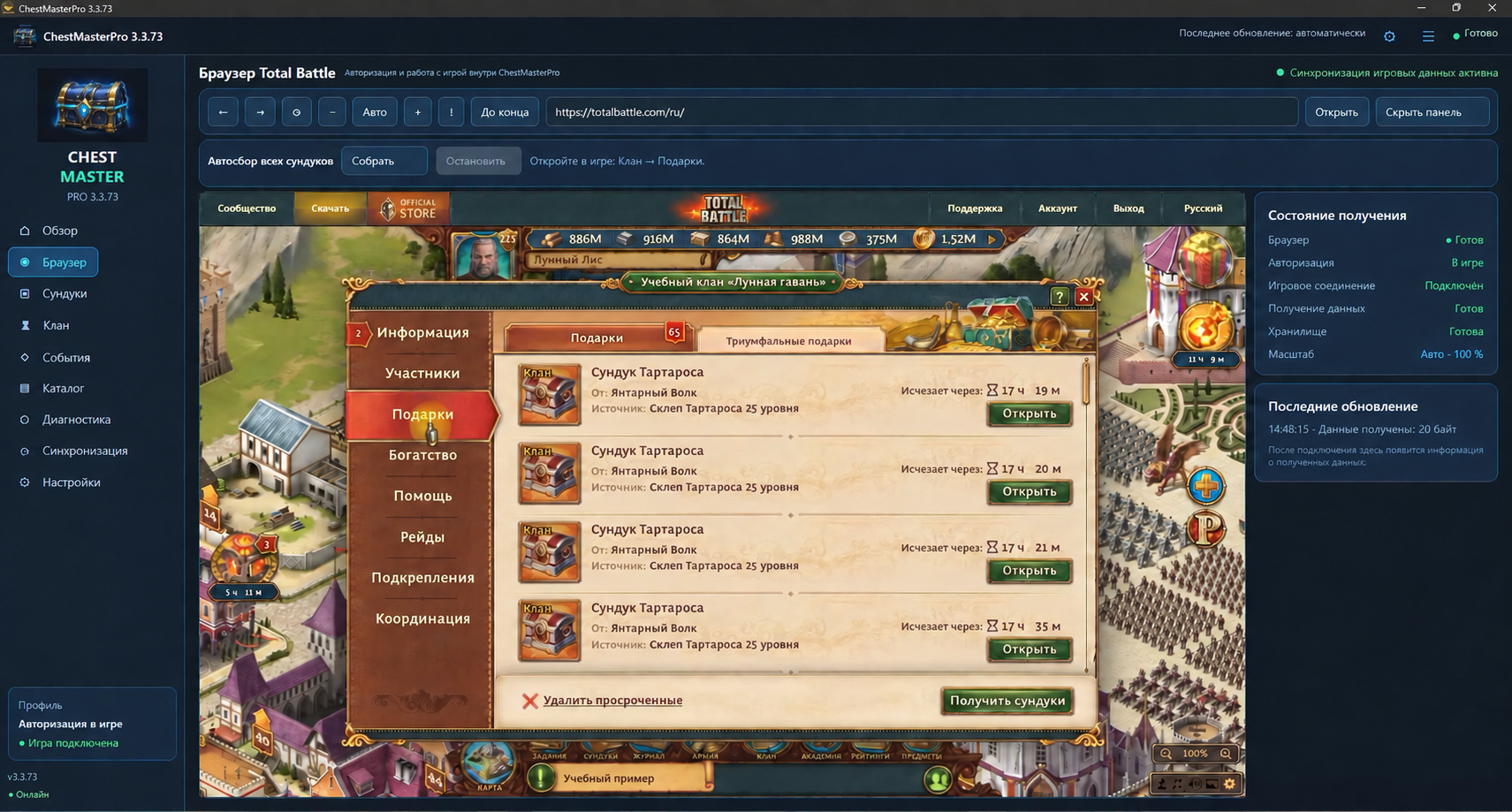 Navegador do programa: primeiro abra “Clã → Presentes” no jogo e clique em “Coletar” acima da janela do jogo. Ilustração baseada na interface versão 3.3.73. Ilustração educativa com apelidos fictícios e nome de clã.
05Fazendo upload para o site
Enviar manualmente
- Abra Sincronização.
- Selecione "Carregar últimos dias". O intervalo deve abranger as datas exigidas; na interface atual você pode selecionar de 1 a 60 dias.
- Clique em “Enviar agora” e aguarde a mensagem do resultado. A mensagem “A imagem já foi aceita pelo site” significa que esses dados já foram recebidos.
- Atualize a página do clã. Verifique a “Última atualização” - o horário de descarregamento no site é mostrado em Moscou.
Envio agendado
Em “Configurações”, encontre “Upload agendado para site”, ative “Executar automaticamente”, defina o intervalo e clique em “Salvar agendamento”. O computador e o programa devem permanecer ligados e a Internet deve estar acessível. Fique atento às mensagens de sucesso.
A hora do último descarregamento e a data em que o baú foi trazido são valores diferentes. Postar postagens antigas hoje não as torna hoje: elas pertencem à sua data.
06Como visualizar as estatísticas do clã
- Abra a página do seu clã ou o link fornecido pelo proprietário.
- Veja as datas acima da tabela. Selecione Hoje, Ontem, Período Normal Atual, Período Normal Passado ou insira as datas manualmente e clique em Mostrar.
- Digite um apelido no campo “Encontrar um jogador”.
- Através de “Colunas”, habilite os grupos de baús desejados. No seu telefone, role horizontalmente pela mesa larga.
- Compare o número, pontos e norma. O custo dos tipos pode ser visualizado através do “Custo dos baús”.
A quantidade não depende do preço. Se um grupo valer 0 pontos, seus baús ainda serão contados individualmente. Um zero na coluna de quantidade significa que não há baús contabilizados para aquele grupo no intervalo selecionado, nem um custo gratuito.
Sob o apelido, é mostrado o tempo de permanência de acordo com o site: a contagem regressiva começa a partir da primeira descoberta do jogador no clã. Esta não é necessariamente a data real de entrada antes do início das observações.
Nos 3 cartões principais, clique em Mostrar tudo para expandir a lista por categoria selecionada. A classificação de monstros e unidades épicas compara o número de baús.
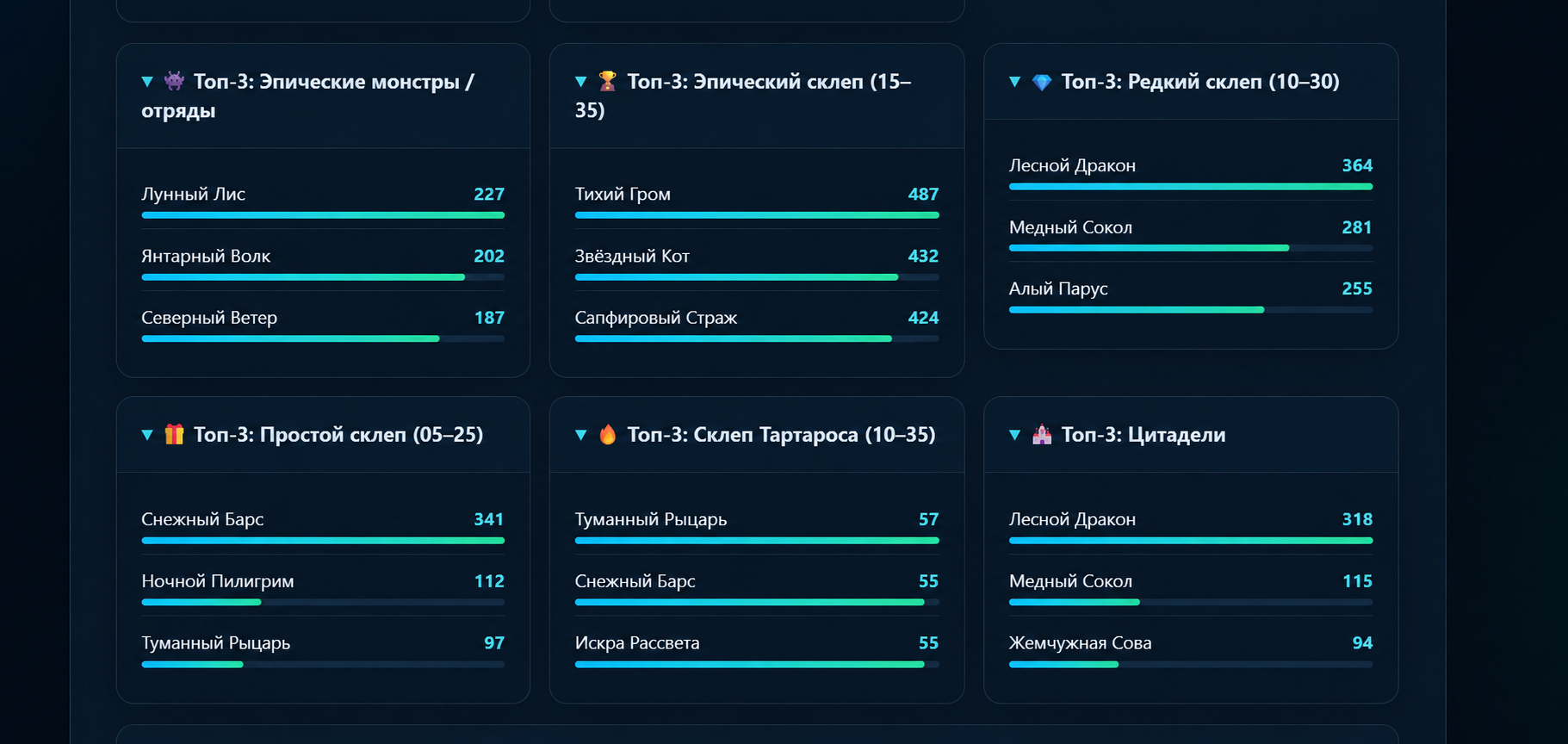 Exemplo de cartões de classificação por categoria. Na interface atual, a lista completa é aberta com o botão “Mostrar tudo”. Ilustração educativa com apelidos fictícios e nome de clã.
07Datas de estatísticas e tempos de reinicialização do jogo
O site possui três faixas independentes: período normal, tabelas de datas do calendário e datas do evento. Antes de comparar dois valores, certifique-se de que cobrem o mesmo período de tempo.
| Modo normal | Assinatura na página | Início real em Moscou |
|---|
| Semana | Segunda a domingo com números | Último domingo às 20h |
| Primeira quinzena do mês | 1–15 | No último dia do mês anterior às 20:00 |
| Segunda quinzena do mês | 16º – último dia | dia 15 às 20h |
| mês | 1º–último dia | No último dia do mês anterior às 20:00 |
| Seu ciclo | Ciclo selecionado | Por data, hora e fuso horário nas configurações |
Por exemplo, uma semana com uma assinatura 14 a 20 de setembro começa 13 de setembro às 20h, horário de Moscou e termina antes 20 de setembro às 20h, horário de Moscou. No momento da reinicialização, o próximo período começa.
A seleção manual de datas do calendário abrange os dias desde 00:00 até o final do último dia selecionado de acordo com o horário do clã. Portanto, esse intervalo pode ser diferente do período normal com reinicialização do jogo. Consulte a legenda “Hora de reinicialização do jogo” e o fuso horário especificado.
08Grupos e pontos de peito
Essas configurações podem ser alteradas pelo proprietário do clã ou por um usuário com acesso apropriado. Abra o painel de controle e a seção “Grupos e pontos de tórax”.
- Encontre o grupo que você precisa ou crie um novo.
- Adicione a isso apenas os tipos de baús que devem ser contados juntos. Verifique o título e a fonte: o baú do monstro e o presente da loja podem ser de tipos diferentes.
- Especifique o custo de um baú e economize.
- Abra as estatísticas do período atual e verifique os resultados.
Exemplo: 10 baús de 50 pontos cada dão 500 pontos. Se você definir o preço como 0, a quantidade permanecerá 10 e o acúmulo será 0.
As alterações de valor no período atual aplicam-se a todo o período atual, incluindo os baús já trazidos. Antes de alterar, observe que os resultados dos participantes serão recalculados.
Nas configurações de classificação de monstros épicos, o proprietário seleciona seu conjunto de grupos. O conjunto de cada clã pode ser diferente. Esta classificação conta quantidade; Os pontos atribuídos não substituem o número de baús.
09Normas e transferência de dívida
Na seção de normas, defina o resultado exigido para os jogadores e salve as alterações. Confira o período selecionado: a norma se refere a ele, e não à faixa arbitrária que o participante abriu nas estatísticas.
Nas configurações do clã, você pode ativar “Transferir o déficit para o próximo período”. O cálculo começa a partir do período de ativação; períodos anteriores à inclusão não criam dívida retroativamente.
Exemplo. A norma é 10.000, o jogador trouxe 8.000. No próximo período, serão somadas 2 mil dívidas à norma normal: são necessárias 12 mil. Se o jogador trouxer 11.000, restarão 1.000 dívidas. Se render 13 mil, a dívida será paga; a taxa normal do período futuro não diminuirá.
Quando o carryover é desligado, o déficit não é adicionado à necessidade do próximo período.
10Criando um evento e contando baús
- Abra o “Centro de Controle” do clã e a seção de eventos. Crie um novo evento.
- Insira um título. Para contagem de peças, selecione o tipo "Baús".
- Insira a data e hora de início e término. Verifique o fuso horário do clã mostrado.
- Em “Grupos de baús para contagem”, marque os grupos que você precisa. Para Ragnarok, em nosso exemplo, são “Baú de Fenrir” e “Baú de Jormungandr”.
- Se necessário, estabeleça uma meta para o participante.
- Marque “Mostrar evento na página inicial do clã” e clique em “Publicar evento”. O rascunho pode ser salvo separadamente.
O resultado é a soma do número de baús selecionados trazidos nas datas e horários do evento. Baús de eventos anteriores fora desta faixa não estão incluídos. A tabela mensal pode apresentar um valor maior.
Exemplo de ensino. Evento de 17 a 21 de setembro: o jogador “Moon Fox” tem 120 baús Fenrir e 41 baús Jormungandr - 161. Mais 5 baús de Jormungandr foram trazidos em 9 de setembro. Portanto, durante um mês resulta 166 e, no caso, 161 permanece corretamente.
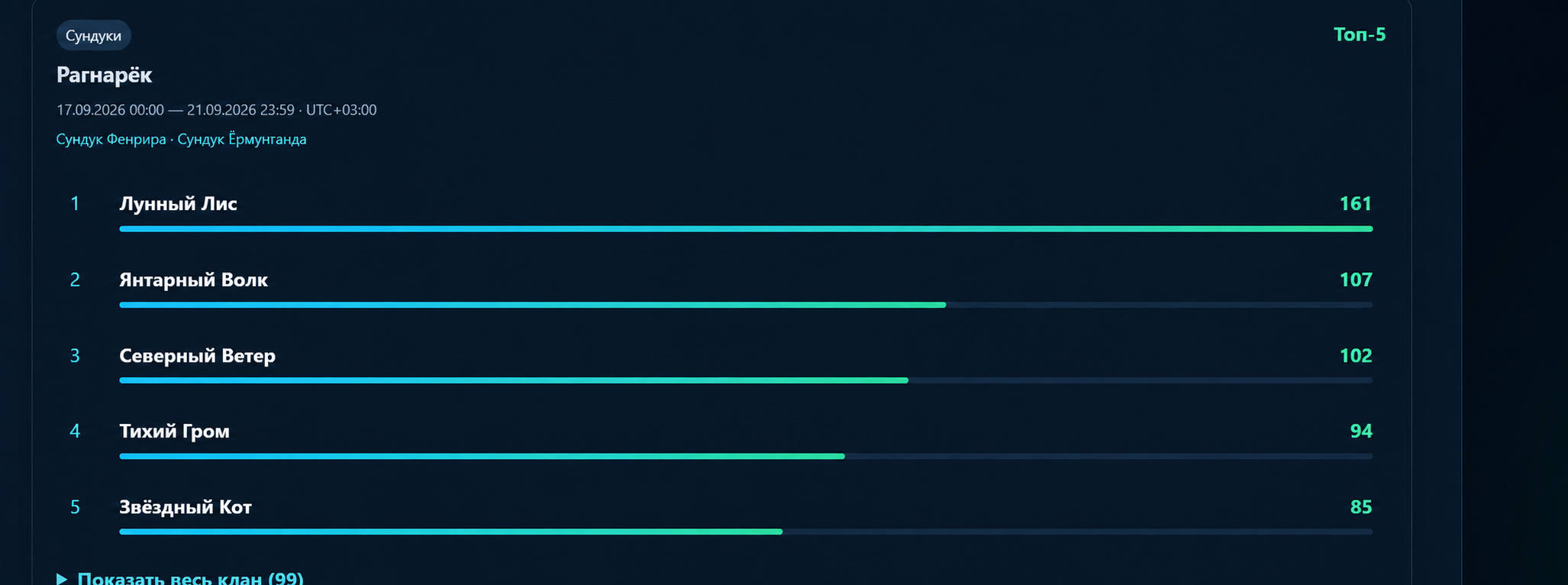 Ragnarok: As datas do próprio evento e os grupos selecionados são mostrados acima da classificação. “Mostrar clã inteiro” revela os membros restantes. Ilustração educativa com apelidos fictícios e nome de clã.
11Correções manuais e lista de jogadores
Adicionar ou remover baús
- Abra a seção de ajustes manuais no painel do clã.
- Comece a digitar seu apelido no campo de pesquisa e selecione um jogador da lista.
- Especifique a data do baú, o grupo ou tipo desejado e a quantidade a adicionar ou amortizar. Complete o comentário para que o motivo fique claro mais tarde.
- Salve e verifique as estatísticas da mesma data.
O ajuste se aplica à data selecionada. Não use-o para resolver diferenças entre uma tabela mensal e um evento mais curto até verificar as datas dos baús originais.
Aqueles que deixaram o clã
A lista está na parte inferior da página de padrões. O proprietário pode remover um jogador individual que saiu do clã usando o botão “Excluir” ou usar o botão “Excluir todos aqueles que saíram do clã”. Antes da ação em massa, certifique-se de que o programa tenha recebido a composição atual completa do seu clã.
Se IDs ou um grande número de jogadores desconhecidos aparecerem repentinamente em vez de apelidos, primeiro verifique os dados do clã e relate um erro. Não altere as normas aleatoriamente para participantes desconhecidos.
12Acesso e licenças de membros
No painel do clã, configure a visibilidade da página. No bloco “Link para visualizar estatísticas”, copie o link e entregue aos participantes: não é necessário registro para visualizar através desse link. Por favor, envie o link de visualização, não o código de conexão do programa único.
Sua conta pessoal contém clãs, licenças e ações disponíveis. Para obter uma licença, verifique o nome do produto, status, prazo e computador associado. "Desvincular computador" é usado ao transferir para outro dispositivo e não para uma atualização regular.
ChestMasterPro serve como uma ferramenta de coleta e upload. A ativação indefinida do programa não significa tarifa paga indefinida para o clã: verifique o status, restrições e renovação do clã separadamente em sua conta. Verifique sempre os termos e condições atuais antes de pagar.
Para um código promocional, abra o bloco de ativação, insira o código e, se o presente for relacionado ao ChestMasterPro, selecione o clã desejado. Após a ativação, verifique o resultado na seção apropriada.
13Se o resultado não corresponder
| O que você vê | O que verificar |
|---|
| Não há baús mais recentes no site | A exatidão do clã conectado, o intervalo de upload e o resultado “Enviar agora”. Em seguida, atualize a página e verifique o horário do último upload. |
| Há uma quantidade, mas não há pontos | Custo do grupo. O preço 0 economiza quantidade, mas não concede pontos. |
| Os alto-falantes não são visíveis no telefone | Ative-o em “Colunas” e role a tabela para a direita. |
| Em um evento em menos de um mês | Compare datas e fusos horários e depois a composição dos grupos selecionados. Baús antigos fora do evento não estão incluídos. |
| Nome do baú incorreto ou desconhecido | Nas configurações do programa, clique em “Atualizar diretórios de jogos”, aguarde o resultado e, se necessário, “Reprocesse os dados salvos”. Em seguida, repita o upload. |
| Servidor indisponível ou erro de envio | Verifique a disponibilidade da Internet e do site. Salve o texto exato do erro e tente novamente mais tarde. Não exclua o banco de dados nem redefina a ligação para fins de verificação. |
| UTC ou erro de data inválida | Verifique se há atualizações de software. Se o erro persistir, forneça suporte com texto, horário, link do clã e cópia dos dados do programa fechado através do canal acordado. |
Para entrar em contato com o suporte, indique o nome do clã, link da página, versão do programa, apelido do jogador, nomes dos baús, intervalo de datas exato e data prevista. Adicione uma captura de tela. Não publique a senha ou o código de licença.
14Lembrete para todos os dias
- Verifique se o clã desejado está aberto e o jogo autorizado.
- Obtenha dados atualizados de composição e tórax.
- Aguarde até que a coleta seja concluída e enviada com sucesso.
- Verifique o site para saber o horário de atualização e o período selecionado.
- Se houver uma discrepância, compare primeiro as datas, fusos horários e grupos, depois os registros individuais.
Vídeos e links úteis
O guia é preparado na interface e código-fonte do ChestMasterPro e ClanPlay, imagens personalizadas do site e vídeo de demonstração. As ilustrações mostram telas de exemplo: nomes de clãs, números e disposição dos elementos podem variar. Revisado em 19 de setembro de 2026. Os preços e termos do acesso de teste não são fixos intencionalmente - verifique-os em sua conta.