01Snabbstart
ChestMasterPro tar emot och lagrar information om kistor och klansammansättning. ClanPlay-webbplatsen visar statistik, beräknar poäng och normer och samlar in evenemangsbetyg. För att fungera behöver du ett program, ett spelkonto och ett ClanPlay-konto.
- Ladda ner programmet och extrahera det till en permanent mapp.
- Logga in på ditt ClanPlay-konto och anslut önskad klan.
- Gå in i spelet i den inbyggda webbläsaren och öppna din klan.
- Ladda upp deltagarlistan, öppna sedan "Klan → Gåvor" och klicka på "Samla" i programmet.
- I avsnittet Synkronisera klickar du på Skicka nu.
- Kolla hemsidan för "Senaste uppdatering", datum och antal kistor.
Ägaren skapar klanen en gång. Deltagare som bara ser resultaten behöver inte installera programmet.
02Installation och uppdatering av programmet
- Öppna ChestMasterPro sida och ladda ner den aktuella versionen för Windows.
- Packa upp hela arkivet, till exempel in
D:\ClanPlay\Мой клан. Kör inte programmet direkt från ZIP och överför inte en EXE separat från andra filer. - Kör
ChestMasterPro.Desktop.exe. Vänta tills nedladdningen är klar. - Om det behövs, välj ett språk i inställningarna, spara valet och starta om programmet.
Datamappen innehåller dina data. Den finns bredvid programmet. Ta inte bort det när du uppdaterar. För en säkerhetskopia, stäng programmet och kopiera hela mappen data till en separat plats.
Om programmet erbjuder en uppdatering, använd den. När du manuellt ersätter filer, stäng först programmet och spara en säkerhetskopia av dina data. Uppdatering på samma dator ska förbli ansluten och aktiverad. Om du behöver ansluta igen efter uppdateringen, kontakta först supporten med feltexten.
03Konto och klankoppling
ClanPlay-kontot och spelkontot är olika konton. Programanslutningsfönstret använder ClanPlay-data; i spelwebbläsaren - spelkontodata.
Anslutning via konto
- I det första startfönstret anger du din e-postadress och ditt lösenord för ClanPlay och klickar på "Fortsätt".
- Välj en befintlig klan. Om det inte finns ännu, välj "Skapa en ny klan", fyll i namn och förkortning.
- Klicka på "Anslut klan". Kontrollera att din klan är vald.
Anslutning med en engångskod
- Öppna personligt konto, hitta klanen och gå till kontrollpanelen.
- Skapa en kod i ChestMasterPro-anslutningsblocket och kopiera den.
- I programmet väljer du "Eller anslut med en kod" eller öppnar "Inställningar → Synkronisering med klanwebbplatsen."
- Klistra in koden och klicka på anslut-knappen. Kontrollera namnet på den anslutna klanen.
Engångsanslutningskoden är inte en länk för att se statistik. Om koden har gått ut eller redan har använts, skapa en ny. Skapa inte samma klan igen bara för att koppla ihop programmet.
En klan kan också skapas från ditt personliga konto på webbplatsen. Efter skapandet, återgå till att ansluta programmet.
04Första samlingen av kistor
- Öppna avsnittet "Webbläsare" i programmet och gå in i spelet.
- Expandera fönstret. Om det behövs, klicka på "Auto" för att justera spelskalan.
- Öppna din klan och lista över medlemmar i spelet. Scrolla till slutet så att programmet får hela kompositionen. I programmet, kolla avsnittet "Klan".
- Öppna "Klan → Gåvor" i spelet.
- Klicka "Samla" i programpanelen ovanför spelet. Vänta tills alla steg är klara. För att avbryta, använd Stopp.
- Öppna avsnittet "Kister" och kontrollera posterna: spelare, namn och tid.
Medan du samlar in, lämna önskad spelsektion öppen. Om ett annat fönster eller program rapporterar ett fel på din skärm, återställ först spelet till normal visning. Ändra inte fördröjningar eller rullningsinställningar om det inte är nödvändigt.
Det är bekvämt att använda separata program- och datamappar för olika klaner. Innan du samlar in och skickar, kontrollera klannamnet i programmet och på webbplatsen.
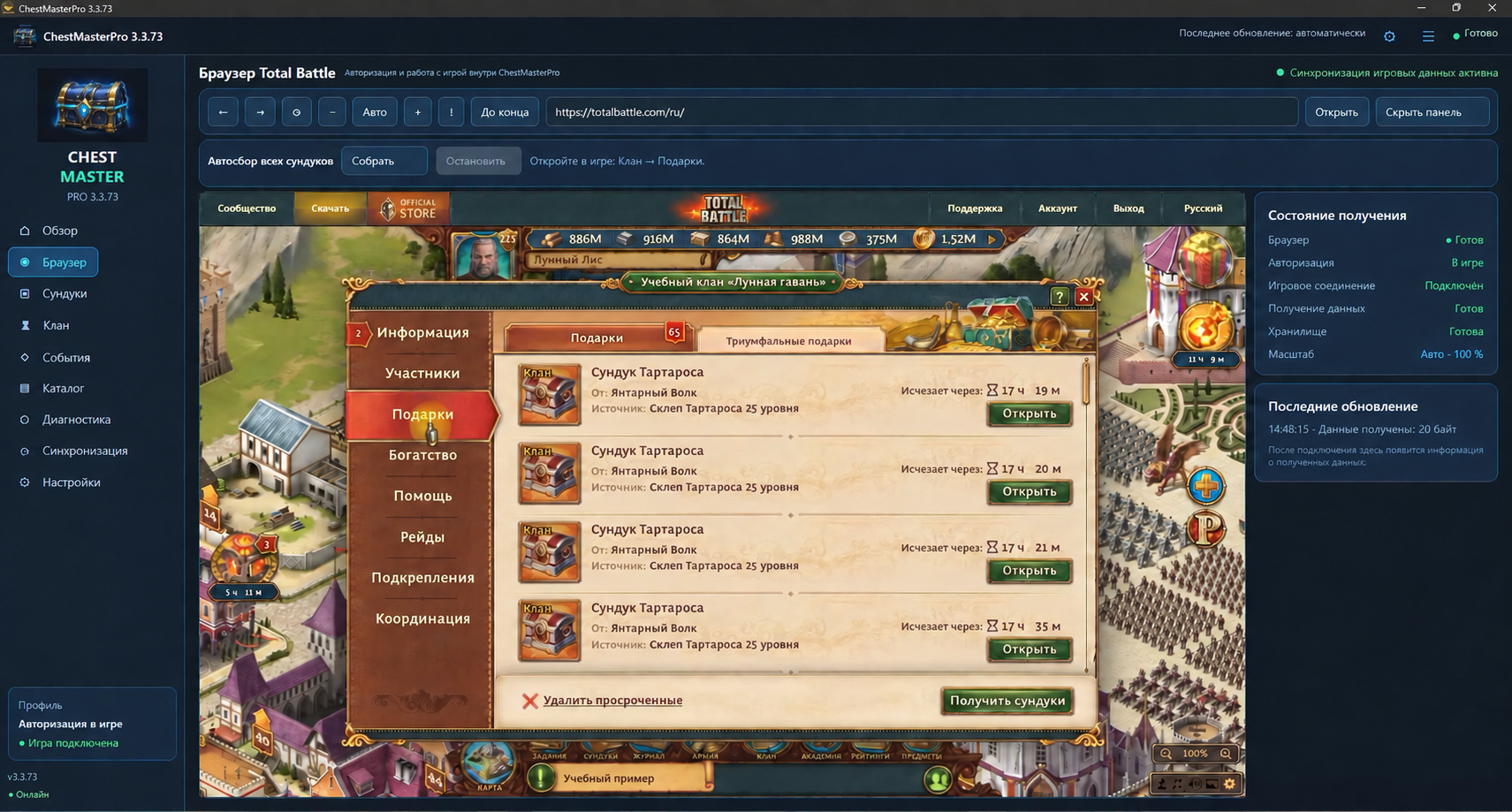 Programwebbläsare: öppna först "Klan → Gåvor" i spelet, klicka sedan på "Samla" ovanför spelfönstret. Illustration baserad på gränssnittsversion 3.3.73. Pedagogisk illustration med fiktiva smeknamn och klannamn.
05Laddar upp till webbplatsen
Skicka manuellt
- Öppna Sync.
- Välj "Ladda upp senaste dagarna." Intervallet måste täcka de datum som krävs. i det aktuella gränssnittet kan du välja mellan 1 till 60 dagar.
- Klicka på "Skicka nu" och vänta på resultatmeddelandet. Meddelandet "Bilden har redan godkänts av webbplatsen" betyder att denna data redan har tagits emot.
- Uppdatera klansidan. Kontrollera "Senaste uppdatering" - lossningstiden på webbplatsen visas i Moskva.
Schemalagd leverans
I "Inställningar", hitta "Schemalagd uppladdning till webbplats", slå på "Kör automatiskt", ställ in intervallet och klicka på "Spara schema". Datorn och programmet måste vara påslagna och Internet måste vara tillgängligt. Håll utkik efter framgångsmeddelanden.
Tidpunkten för den senaste lossningen och datumet då kistan togs med är olika värden. Att posta gamla inlägg idag gör dem inte idag: de tillhör deras datum.
06Hur man visar klanstatistik
- Öppna din klansida eller länken från ägaren.
- Titta på datumen ovanför tabellen. Välj Idag, Igår, Aktuell normalperiod, Tidigare normalperiod eller ange datum manuellt och klicka på Visa.
- Ange ett smeknamn i fältet "Hitta en spelare".
- Genom "Kolumner", aktivera önskade grupper av kistor. På din telefon bläddrar du horisontellt över det breda bordet.
- Jämför antal, poäng och norm. Kostnaden för typer kan ses under "Kostnad för kistor".
Kvantiteten beror inte på priset. Om en grupp är värd 0 poäng, räknas dess kistor fortfarande individuellt. En nolla i kvantitetskolumnen betyder att det inte finns några redovisade kistor för den gruppen i det valda intervallet, inte en gratis kostnad.
Under smeknamnet visas vistelsens längd enligt platsen: nedräkningen börjar från den första upptäckten av spelaren i klanen. Detta är inte nödvändigtvis hans faktiska inträdesdatum innan observationerna börjar.
I de tre bästa korten klickar du på Visa alla för att utöka listan med vald kategori. Rangordningen av episka monster och enheter jämför antalet kistor.
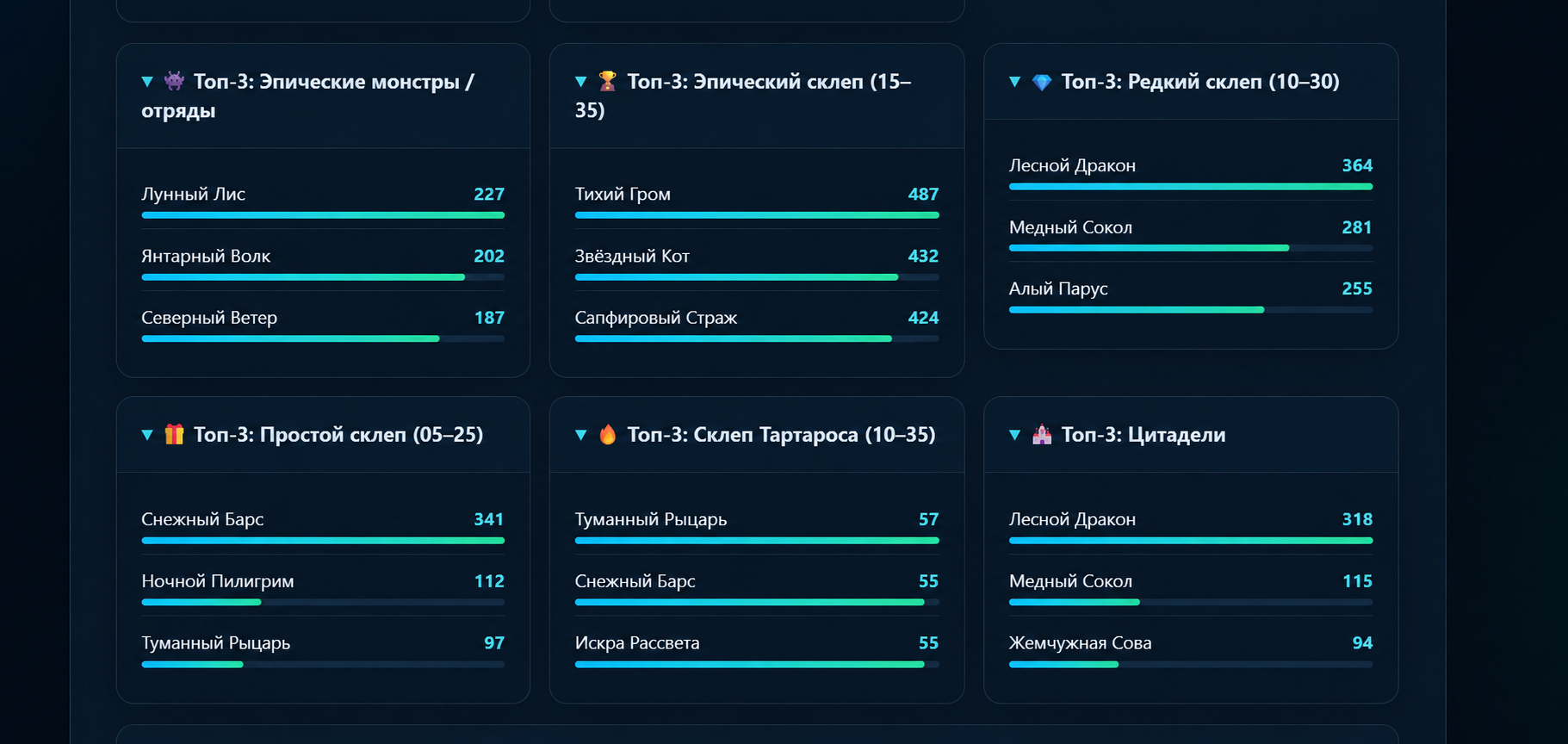 Exempel på betygskort per kategori. I det aktuella gränssnittet öppnas hela listan med knappen "Visa alla". Pedagogisk illustration med fiktiva smeknamn och klannamn.
07Statistikdatum och återställningstider för spel
Webbplatsen har tre oberoende intervall: normal period, tabeller för kalenderdatum och händelsedatum. Innan du jämför två belopp, se till att de täcker samma tid.
| Normalt läge | Signatur på sidan | Faktisk start i Moskva |
|---|
| Vecka | Måndag–söndag med siffror | Sista söndagen kl 20:00 |
| Första halvan av månaden | 1–15 | Den sista dagen i föregående månad kl. 20:00 |
| Andra halvan av månaden | 16:e – sista dagen | 15:e kl 20:00 |
| månad | 1:a – sista dagen | Den sista dagen i föregående månad kl. 20:00 |
| Din cykel | Vald cykel | Efter datum, tid och tidszon i inställningarna |
Till exempel en vecka med en signatur 14–20 september börjar 13 september kl 20:00 Moskvatid och slutar innan 20 september kl 20:00 Moskvatid. Vid tidpunkten för återställning börjar nästa period.
Manuellt val av kalenderdatum omfattar dagar från 00:00 till slutet av den senast valda dagen enligt klantid. Därför kan detta intervall skilja sig från den normala perioden med en spelåterställning. Se rubriken "Game Reset Time" och den angivna tidszonen.
08Bröstgrupper och poäng
Dessa inställningar kan ändras av klanägaren eller en användare med lämplig åtkomst. Öppna kontrollpanelen och avsnittet "Bröstgrupper och poäng".
- Hitta den grupp du behöver eller skapa en ny.
- Lägg till det bara de typer av kistor som bör räknas tillsammans. Kontrollera titeln och källan: monsterkistan och butikspresenten kan vara olika typer.
- Ange kostnaden för en kista och spara.
- Öppna statistik för den aktuella perioden och kontrollera resultaten.
Exempel: 10 kistor med vardera 50 poäng ger 500 poäng. Om du ställer in priset till 0 förblir kvantiteten 10, och ackumuleringen blir 0.
Värdeförändringar under den aktuella perioden gäller för hela den aktuella perioden, inklusive redan medtagna kistor. Innan du ändrar, observera att deltagarnas resultat kommer att räknas om.
I de episka monsterbetygsinställningarna väljer ägaren sin uppsättning grupper. Varje klans uppsättning kan skilja sig åt. Detta betyg räknar kvantitet; Tilldelade poäng ersätter inte antalet kistor.
09Normer och skuldöverföring
I normsektionen ställer du in önskat resultat för spelarna och sparar ändringarna. Kontrollera den valda perioden: normen hänvisar till den och inte till det godtyckliga intervallet som deltagaren öppnade i statistiken.
I klaninställningarna kan du aktivera "Överför bristen till nästa period." Beräkningen börjar från tillslagsperioden; gamla perioder före införandet skapar inte retroaktivt skuld.
Exempel. Normen är 10 000, spelaren kom med 8 000. I nästa period tillkommer 2 000 skulder till normalnormen: 12 000 krävs. Om spelaren kommer med 11 000, kommer 1 000 skulder kvar. Om det ger 13 000, kommer skulden att återbetalas; den vanliga takten för den framtida perioden kommer inte att minska.
När överföring är avstängd läggs underskottet inte till kravet för nästa period.
10Skapa ett event och räkna kistor
- Öppna klanens "Kontrollcenter" och händelsesektionen. Skapa en ny händelse.
- Ange en titel. För styckräkning, välj typ "kistor".
- Ange start- och slutdatum och tid. Kontrollera klanens tidszon som visas.
- Markera de grupper du behöver i "Grupper av kistor för räkning". För Ragnarok i vårt exempel är dessa "Fenrir's Chest" och "Jormungandr's Chest".
- Sätt vid behov upp ett mål för deltagaren.
- Markera "Visa event på klanens hemsida" och klicka på "Publicera event". Utkastet kan sparas separat.
Resultatet är summan av antalet valda kistor som tagits med på datum och tider för evenemanget. Tidigare händelsekistor utanför detta intervall ingår inte. Månadstabellen kan visa ett större belopp.
Undervisningsexempel. Event 17–21 september: spelaren "Moon Fox" har 120 Fenrir-kistor och 41 Jormungandr-kistor - 161. Ytterligare 5 Jormungandr-kistor fördes den 9 september. Därför visar det sig under en månad vara 166, och i händelse av att 161 kvarstår korrekt.
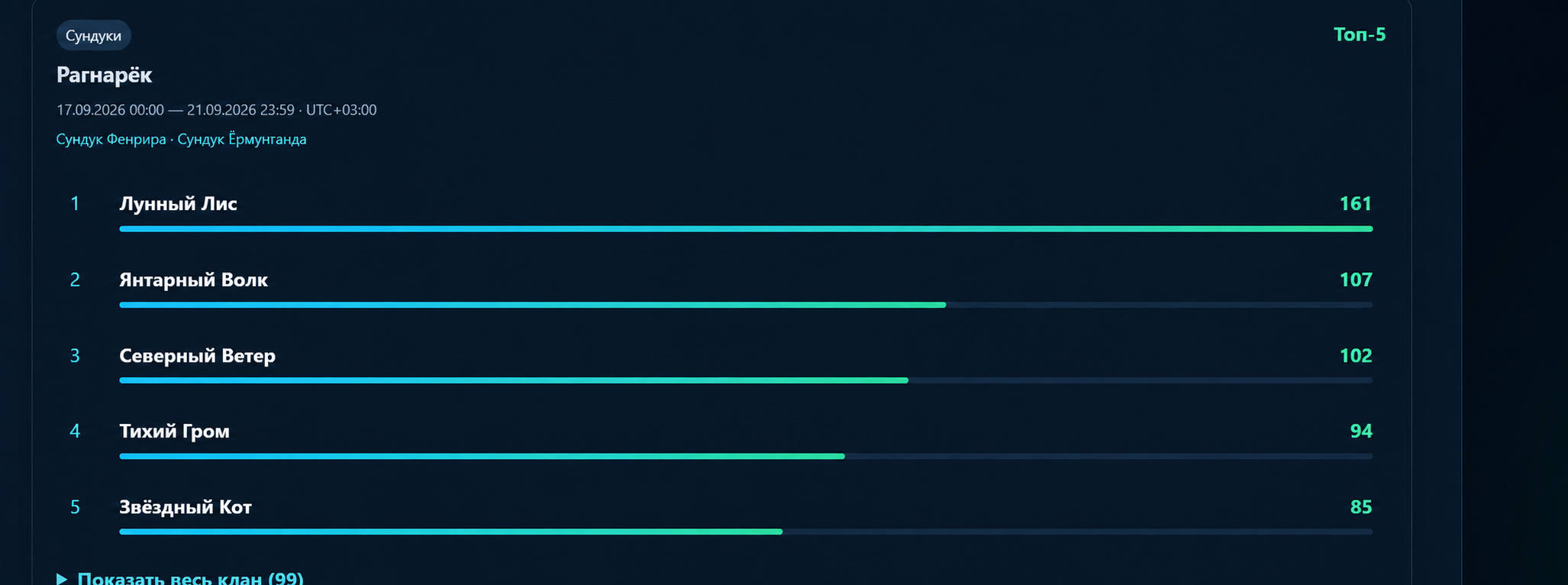 Ragnarok: Eventets egna datum och valda grupper visas ovanför betyget. "Visa hela klanen" avslöjar de återstående medlemmarna. Pedagogisk illustration med fiktiva smeknamn och klannamn.
11Manuella korrigeringar och spelarlista
Lägg till eller ta bort kistor
- Öppna avsnittet för manuella justeringar i klanpanelen.
- Börja skriva ditt smeknamn i sökfältet och välj en spelare från listan.
- Ange datum för kistan, önskad grupp eller typ och antal att lägga till eller skriva av. Fyll i kommentaren så att orsaken framgår senare.
- Spara och kontrollera statistik för samma datum.
Justeringen gäller för valt datum. Använd den inte för att lösa skillnader mellan en månadstabell och en kortare händelse förrän du har verifierat datumen för de ursprungliga kistorna.
De som lämnade klanen
Listan finns längst ner på standardsidan. Ägaren kan ta bort en enskild spelare som lämnade klanen genom att använda "Radera"-knappen eller använda "Ta bort alla som lämnade klanen". Innan massaktion, se till att programmet har fått hela den aktuella sammansättningen av din klan.
Om ID:n eller ett stort antal obekanta spelare plötsligt dyker upp istället för smeknamn, kontrollera först klandata och rapportera ett fel. Ändra inte normer slumpmässigt för okända deltagare.
12Medlemsåtkomst och licenser
Konfigurera sidans synlighet i klanpanelen. I blocket "Länk för att se statistik", kopiera länken och ge den till deltagarna: registrering krävs inte för att se med en sådan länk. Vänligen skicka visningslänken, inte engångsprogrammets anslutningskod.
Ditt personliga konto innehåller klaner, licenser och tillgängliga åtgärder. För en licens, kontrollera produktnamn, status, term och tillhörande dator. "Unlink Computer" används vid överföring till en annan enhet, och inte för en vanlig uppdatering.
ChestMasterPro fungerar som ett insamlings- och uppladdningsverktyg. Obestämd aktivering av programmet betyder inte en obestämd betald tariff för klanen: kontrollera status, begränsningar och förnyelse av klanen separat på dess konto. Kontrollera alltid gällande villkor innan du betalar.
För en kampanjkod, öppna aktiveringsblocket, ange koden och, om gåvan hänför sig till ChestMasterPro, välj önskad klan. Efter aktivering, kontrollera resultatet i lämpligt avsnitt.
13Om resultatet inte stämmer
| Vad ser du | Vad ska man kontrollera |
|---|
| Det finns inga senaste kistor på sajten | Korrektheten för den anslutna klanen, uppladdningsintervallet och "Skicka nu"-resultatet. Uppdatera sedan sidan och kontrollera den senaste uppladdningstiden. |
| Det finns en mängd, men inga poäng | Gruppkostnad. Pris 0 sparar kvantitet men ger inga poäng. |
| Högtalare syns inte på telefonen | Slå på den via "Kolumner" och scrolla tabellen till höger. |
| I ett evenemang på mindre än en månad | Jämför datum och tidszoner och sedan sammansättningen av de valda grupperna. Gamla kistor utanför evenemanget ingår inte. |
| Felaktigt eller okänt bröstnamn | I programinställningarna klickar du på "Uppdatera spelkataloger", väntar på resultatet och, om nödvändigt, "Bearbeta sparad data". Upprepa sedan uppladdningen. |
| Servern är inte tillgänglig eller sändningsfel | Kontrollera Internet och webbplatsens tillgänglighet. Spara den exakta texten för felet och försök igen senare. Ta inte bort databasen eller återställ inte bindningen för verifierings skull. |
| UTC eller ogiltigt datumfel | Sök efter programuppdateringar. Om felet kvarstår, vänligen ge support med text, tid, klanlänk och en kopia av stängd programdata via den överenskomna kanalen. |
För att kontakta support, vänligen ange klannamn, sidlänk, programversion, spelarens smeknamn, bröstnamn, exakt datumintervall och förväntat datum. Lägg till en skärmdump. Publicera inte lösenordet eller licenskoden.
14Påminnelse för varje dag
- Kontrollera att den önskade klanen är öppen och att spelet är auktoriserat.
- Få uppdaterad komposition och bröstdata.
- Vänta tills insamlingen är klar och skickad.
- Kolla hemsidan för uppdateringstid och vald period.
- Om det finns en avvikelse, jämför först datum, tidszoner och grupper, sedan enskilda poster.
Videor och användbara länkar
Guiden är förberedd på gränssnittet och källkoden för ChestMasterPro och ClanPlay, anpassade webbplatsbilder och demovideo. Illustrationerna visar exempelskärmar: klannamn, nummer och arrangemang av element kan variera. Reviderad 19 september 2026. Priser och villkor för provåtkomst är avsiktligt inte fasta – kontrollera dem på ditt konto.